Quando a música começa a parecer uma ligação telefônica
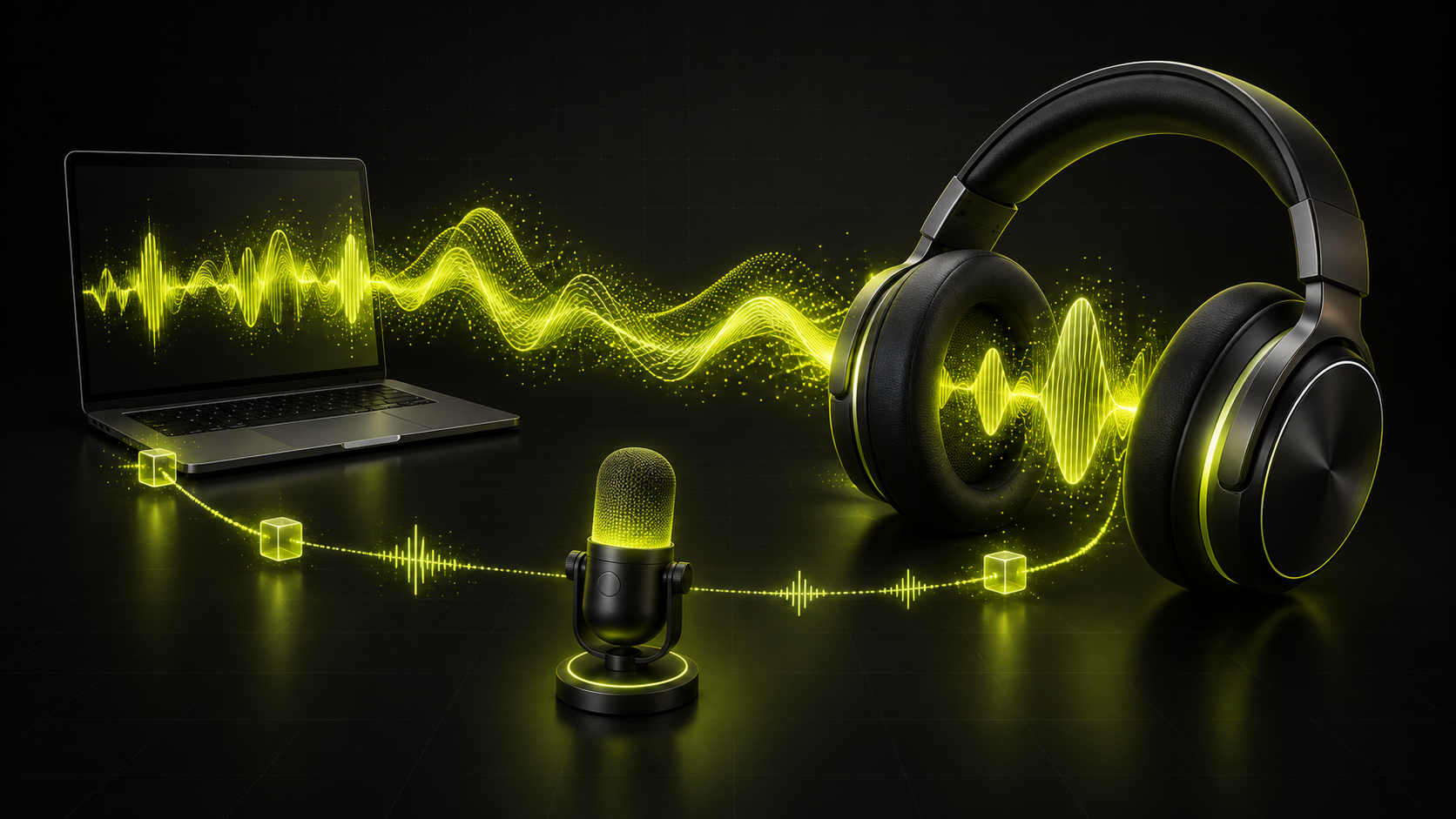
Você está ouvindo uma música conhecida e entra em uma reunião. De repente, os instrumentos perdem o brilho, a imagem estéreo fica mais estreita ou tudo parece distante. Ao sair da reunião, a música volta a soar clara. É tentador culpar a faixa, o serviço de streaming ou um par de fones com defeito.
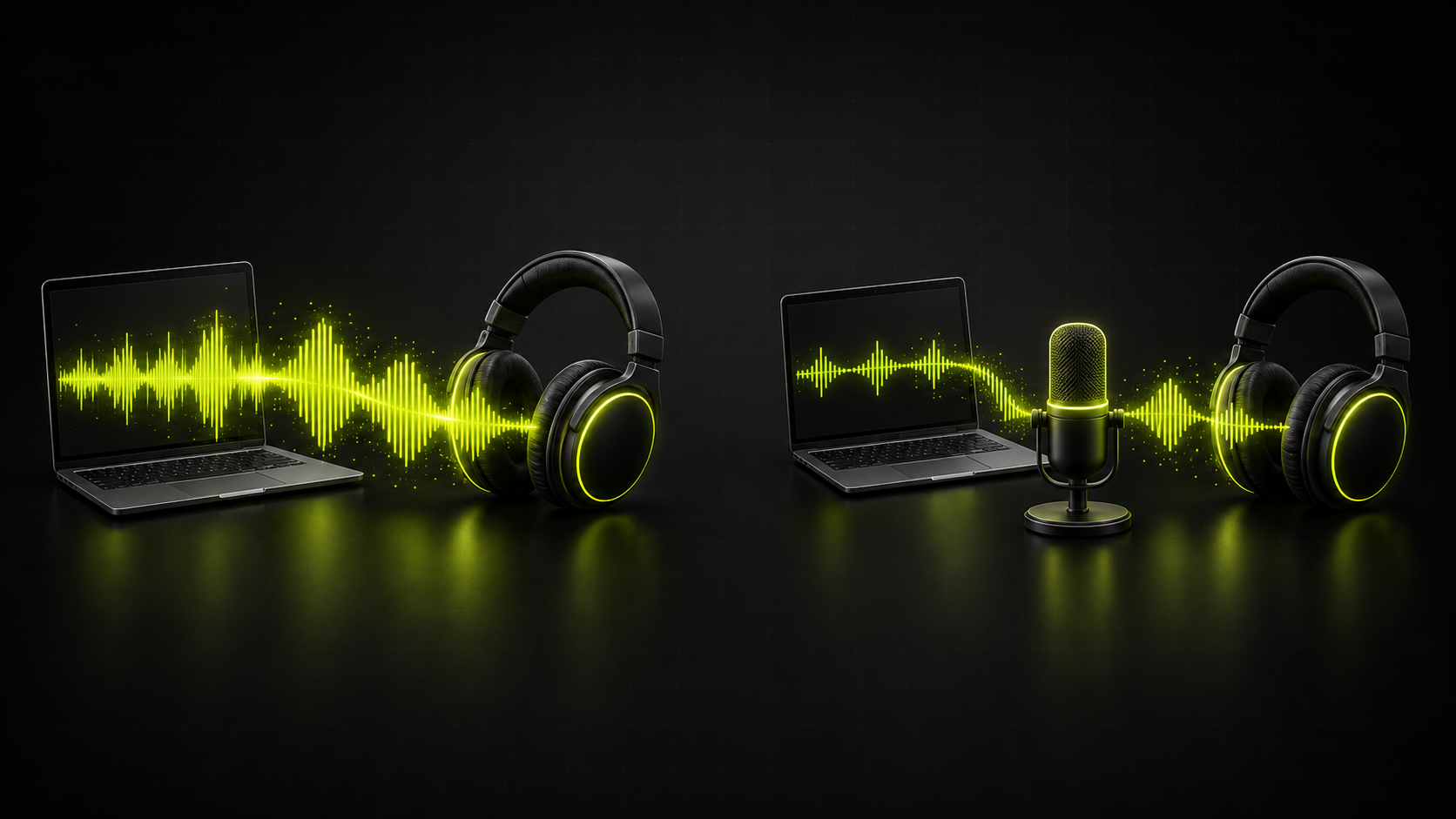
A pista útil é o momento da mudança. Se ela acontece quando um aplicativo começa a usar o microfone do fone, o computador pode ter alterado a conexão de áudio Bluetooth. Uma reunião, um chat de voz de jogo, uma aba do navegador ou uma ferramenta de gravação podem provocar isso. Até abrir um teste de microfone pode bastar; você não precisa estar falando.
A2DP e HFP têm funções diferentes
Um perfil Bluetooth descreve a função de uma conexão. No Bluetooth Classic, o A2DP cuida da reprodução de mídia com qualidade superior do computador ou celular para os fones. O HFP permite conversar nas duas direções: você ouve a outra pessoa enquanto o fone envia sua voz. O A2DP, por si só, não transporta o sinal do microfone do fone.
O caminho de conversação prioriza a fala e oferece capacidades de áudio diferentes. A Microsoft descreve a reprodução e a captura do microfone via Classic HFP no Windows como mono, com uma faixa de frequências mais estreita que a reprodução musical normal. Isso pode deixar uma música completa muito menos encorpada. A mudança exata depende do fone, do sistema operacional e do modo de fala negociado.
É uma mudança no modo de conexão, não apenas no volume. Aumentá-lo não recupera a separação estéreo nem as frequências que o modo ativo não transporta. Além disso, um aplicativo de comunicação pode influenciar o roteamento independentemente do microfone selecionado. Um microfone externo é, portanto, um teste útil, e não uma garantia universal.
Seu arquivo de áudio e o codec Bluetooth são coisas separadas
Pense na reprodução como uma cadeia: o aplicativo lê um arquivo ou uma transmissão, produz áudio e o envia pela conexão de saída escolhida. Um formato como MP3, Opus ou FLAC descreve o áudio armazenado. A conexão Bluetooth tem suas próprias escolhas de perfil e codec. São decisões diferentes em pontos diferentes dessa cadeia.
Converter uma música de Opus para MP3 não força o fone a permanecer no modo de música. Substituí-la por um WAV maior também não. A conversão pode resolver problemas de compatibilidade de arquivos, mas não muda a forma como um aplicativo de videoconferência abre um microfone Bluetooth. Guarde o original e investigue o caminho de saída antes de criar novas cópias.
Faça um teste simples antes e depois de ativar o microfone
Escolha uma gravação local conhecida e reproduza o mesmo trecho curto em um volume confortável e constante. Primeiro, feche aplicativos de reuniões, chats de voz, ferramentas de gravação e abas do navegador que possam usar o microfone. Depois, abra um aplicativo, selecione o microfone do fone e inicie o teste. Procure uma mudança reproduzível, não uma pequena diferença baseada na memória.
Em seguida, escolha o microfone do notebook ou um microfone USB nesse aplicativo, mantendo os fones Bluetooth como saída. Se necessário, pare e reinicie o teste. Se a reprodução melhorar, o caminho de conversação do fone é uma explicação provável. Caso contrário, confira também a saída escolhida pelo aplicativo. Apenas clicar em silenciar pode manter a captura do microfone ativa, portanto não é um controle confiável.
Se o som continuar ruim com todos os aplicativos de microfone fechados, amplie o diagnóstico. Teste outra gravação e outro aplicativo de reprodução e depois compare outro dispositivo de saída. Um problema limitado a um arquivo aponta para a fonte; estalos ou interrupções intermitentes sem uso do microfone pedem uma verificação da conexão, em vez de presumir uma troca de perfil.
O que tentar antes de trocar seus fones
Comece fechando completamente os aplicativos de microfone desnecessários, inclusive chats de voz em segundo plano. Confira as escolhas de entrada e saída no aplicativo de chamadas e nas configurações do sistema. Para chamadas à mesa, usar o microfone integrado do computador ou um microfone USB que você já tenha pode permitir que configurações compatíveis mantenham os fones no caminho de reprodução de mídia.
Se a chamada terminou, mas o som ainda está sem corpo, pare os testes de microfone e selecione a saída de áudio novamente. No Mac, a Apple recomenda selecionar os alto-falantes internos e depois os fones; também orienta fechar os ajustes de Som durante o diagnóstico. Reconectar o Bluetooth é outro próximo passo razoável depois que o aplicativo liberar o microfone.
Compare antes e depois com o mesmo trecho. Antes de uma chamada importante, teste a entrada escolhida e confirme que as outras pessoas conseguem ouvir você. Se reprodução de alta qualidade e captura do microfone ainda não funcionarem juntas, tente uma conexão de áudio por cabo ou USB disponível que suporte ambas. Confira os recursos do modelo específico antes de comprar um substituto.
LE Audio muda o cenário, mas a compatibilidade importa
LE Audio é uma arquitetura de áudio Bluetooth mais recente que inclui o codec LC3. Ela não deve ser confundida com um produto que apenas anuncia Bluetooth Low Energy para outras funções. Para melhorar reprodução e microfone simultâneos, tanto o dispositivo de origem quanto os fones precisam dos recursos LE Audio correspondentes, com suporte do sistema operacional e dos drivers.
A Microsoft documenta uma reprodução melhor durante o uso do microfone em configurações LE Audio compatíveis com Windows 11. O estéreo durante a captura exige Windows 11 24H2 ou posterior, hardware integrado compatível, as atualizações de sistema necessárias e drivers adequados do fabricante. Nem todo computador com essa versão do Windows atende aos requisitos. Consulte o guia vinculado da Microsoft para requisitos atuais e configurações disponíveis.
A lição prática é verificar a configuração completa. O número da versão Bluetooth, sozinho, não indica quais funções de conversação funcionarão no computador. Também é incorreto afirmar que todo fone Bluetooth sempre precisa perder o estéreo ao ativar o microfone. O comportamento do Classic Audio e o das configurações LE Audio compatíveis mais recentes devem ser considerados separadamente.
Relacione o sintoma à próxima verificação útil
Use esta tabela para escolher o próximo teste. São pontos de partida para o diagnóstico, não provas de um defeito específico. Mude uma coisa por vez para identificar qual ação ajudou.
- Compare o mesmo trecho no mesmo volume
- Confira separadamente a entrada e a saída do aplicativo de chamadas
- Encerre a captura do microfone em vez de apenas silenciar
- Verifique o suporte a LE Audio em toda a configuração
| Sintoma | Possível causa | Próxima ação |
|---|---|---|
| A música perde corpo quando uma chamada começa | O fone muda para um caminho de conversação | Teste um microfone separado e confirme a saída do aplicativo |
| O som continua ruim depois da chamada | Um aplicativo ainda captura o microfone ou o roteamento não foi restaurado | Feche aplicativos de microfone e selecione ou conecte os fones novamente |
| Há estalos sem nenhum uso do microfone | Problemas de conexão ou outro problema de reprodução | Compare outro arquivo, aplicativo e dispositivo de saída |
| As opções LE Audio esperadas não aparecem | Requisitos de hardware, sistema ou drivers não atendidos | Confira o suporte do dispositivo e as orientações do fabricante sobre drivers |
FAQ para iniciantes
Som pior durante chamadas significa que meus fones estão quebrados?
Geralmente, uma mudança reproduzível quando a captura do microfone começa sugere outro modo de conexão. Se o problema persistir fora das chamadas, compare outras gravações e dispositivos antes de decidir se os fones têm defeito.
Um microfone separado melhora a reprodução Bluetooth?
Pode ajudar ao evitar o caminho do microfone do fone. Selecione a entrada separada no aplicativo e mantenha os fones como saída. Alguns aplicativos ainda solicitam um modo de comunicação, então teste sua configuração real.
Converter a gravação para MP3 corrige o áudio abafado das chamadas?
Não. A conversão altera o arquivo armazenado, enquanto esse problema envolve a conexão Bluetooth ativa. Use conversão para compatibilidade de arquivos e confira captura do microfone e roteamento da saída para mudanças ligadas a chamadas.
Todo dispositivo Bluetooth Low Energy suporta LE Audio?
Não. O suporte a Bluetooth Low Energy, sozinho, não comprova suporte a LE Audio. Confira os fones, o hardware de origem, o sistema operacional e os drivers, incluindo os requisitos específicos para estéreo enquanto o microfone é usado.