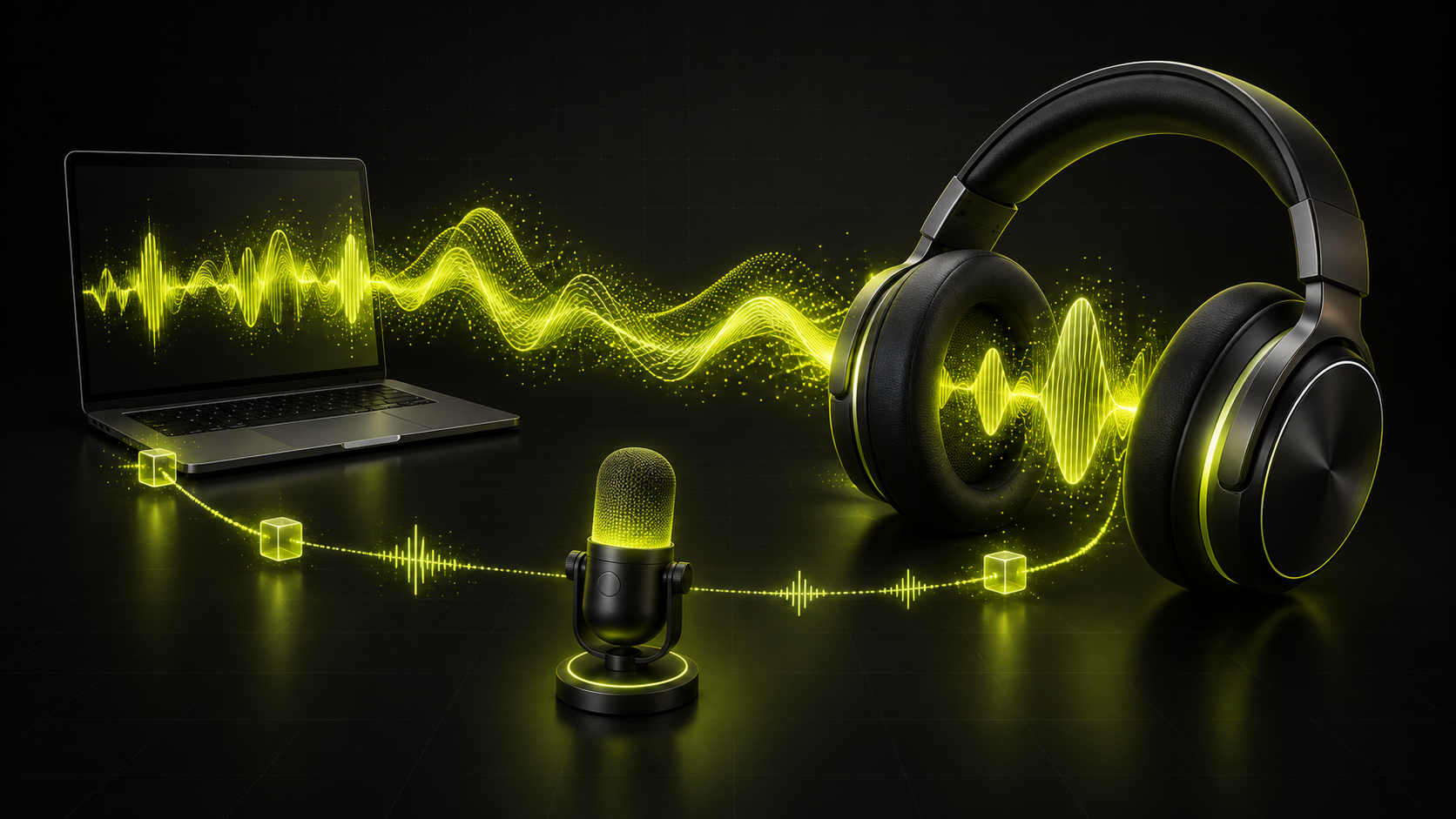
音楽が突然、電話のような音になる瞬間
聞き慣れた曲を再生しながら会議に参加すると、突然、楽器の輝きが失われたり、ステレオの広がりが狭くなったり、音全体が遠く感じられたりします。会議を退出すると、またクリアな音に戻ります。曲や配信サービス、ヘッドホンの故障を疑いたくなる場面です。
手がかりになるのは、音が変わったタイミングです。アプリがヘッドセットのマイクを使い始めたときに変化するなら、パソコンがBluetoothの音声接続を切り替えた可能性があります。会議、ゲームのボイスチャット、ブラウザーのタブ、録音ツールなどがきっかけになります。マイクのテストを開始するだけでも起こり得るため、実際に話している必要はありません。
A2DPとHFPでは役割が違う
Bluetoothのプロファイルは、その接続が何をするかを定めます。Bluetooth Classicでは、A2DPがパソコンやスマートフォンからヘッドホンへの、より高品質なメディア再生を担います。HFPは双方向の会話に対応し、相手の声を聞きながらヘッドセットから自分の声を送ります。A2DP自体はヘッドセットのマイク信号を伝送しません。
会話用の経路は音声を優先し、音楽用とは異なる能力を持ちます。Microsoftの説明では、WindowsのClassic HFPによる再生とマイク入力はモノラルで、通常の音楽再生より周波数帯域が狭くなります。そのため、曲全体がかなり薄い音に聞こえることがあります。具体的な変化は、ヘッドセット、OS、機器間で選ばれた音声モードによって異なります。
これは単なる音量の変化ではなく、接続モードの切り替えです。音量を上げても、そのモードで伝送されない周波数やステレオの分離は戻りません。また、通信アプリは選択したマイクとは別に音声の経路へ影響を与えることがあります。外部マイクは役立つ確認方法ですが、必ず解決するとは限りません。
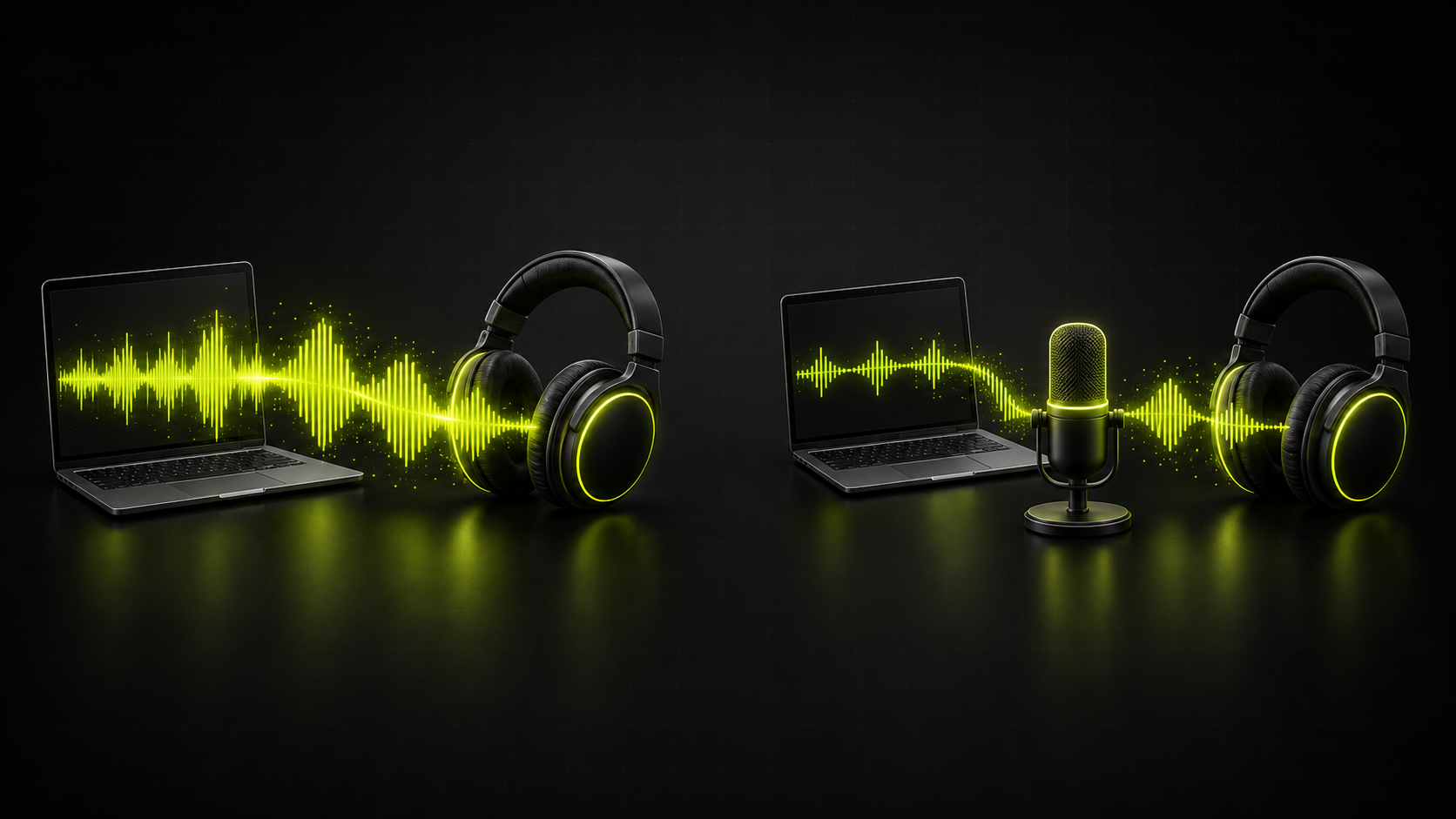
音声ファイルとBluetoothのコーデックは別のもの
再生を一連の流れとして考えてみましょう。アプリがファイルやストリームを読み込み、音声を生成し、選んだ出力接続へ送ります。MP3、Opus、FLACなどのファイル形式は、保存されている音声を表します。一方、Bluetooth接続には独自のプロファイルやコーデックの選択があります。同じ流れの中でも、別の段階で決まるものです。
曲をOpusからMP3へ変換しても、ヘッドセットを音楽モードに固定することはできません。容量の大きなWAVに置き換えても同じです。変換はファイルの互換性問題を解決することがありますが、会議アプリがBluetoothマイクを使う方法は変わりません。元のファイルを残し、新しいコピーを作る前に出力経路を調べましょう。
マイクを使う前後で簡単に比較する
聞き慣れたローカルの録音を選び、短い同じ部分を、聞きやすい一定の音量で再生します。まず、会議アプリ、ボイスチャット、録音ツール、マイクを使いそうなブラウザーのタブを閉じます。次に一つのアプリを開き、ヘッドセットのマイクを選んでマイクテストを始めます。記憶に頼ったわずかな違いではなく、繰り返し確認できる変化に注目してください。
その後、そのアプリの入力をノートパソコン内蔵のマイクやUSBマイクへ変え、出力はBluetoothヘッドホンのままにします。必要ならテストを一度止めて再開します。再生が改善すれば、ヘッドセットの会話用経路が原因である可能性があります。改善しない場合は、アプリの出力先も確認します。ミュートを押すだけではマイク入力が続くことがあるため、確実な比較条件にはなりません。
マイクを使うアプリをすべて閉じても音が悪い場合は、調査範囲を広げます。別の録音と別の再生アプリを試し、さらに別の出力機器で比較しましょう。一つのファイルだけに問題があるなら、音源側が疑われます。マイクを使わずに不定期なノイズや音切れが出る場合は、プロファイルの切り替えと決めつけず、接続を確認する必要があります。
ヘッドホンを買い替える前に試すこと
まず、不要なマイク使用アプリを完全に終了します。バックグラウンドのボイスチャットも対象です。通話アプリ内とシステム設定の両方で、入力先と出力先を確認しましょう。机で通話する場合、パソコン内蔵のマイクや手元のUSBマイクを使うことで、対応する環境ではヘッドホンをメディア再生用の経路に保てることがあります。
通話が終わっても音が薄いままなら、マイクテストを止め、音声出力を選び直します。Macでは、Appleは内蔵スピーカーを選んでからヘッドホンを再選択する方法を案内しています。また、確認中は「サウンド」設定を閉じるよう勧めています。アプリがマイクを解放した後にBluetoothを接続し直すのも、妥当な次の手順です。
同じ部分を再生して、変更前後を比較します。重要な通話の前には選んだ入力を試し、相手に声が届くか確認してください。高品質の再生とマイク入力を同時に使えない場合は、両方に対応する手元の有線接続やUSB音声接続を試しましょう。買い替える前に、具体的な機種の対応機能を調べることが大切です。
LE Audioで状況は変わるが、互換性の確認が必要
LE Audioは、LC3コーデックを含む新しいBluetooth音声アーキテクチャです。別の機能のためにBluetooth Low Energy対応をうたう製品と混同してはいけません。再生とマイク入力を同時に使う場合の改善には、送信元の機器とヘッドホンの両方が必要なLE Audio機能に対応し、OSとドライバーも対応している必要があります。
Microsoftは、対応するWindows 11のLE Audio環境で、マイク使用中の再生が改善されると説明しています。マイク入力中のステレオ再生には、Windows 11 24H2以降、対応する内蔵ハードウェア、必要なシステム更新、適切なメーカー製ドライバーが必要です。同じWindowsバージョンでも、すべてのパソコンが条件を満たすわけではありません。最新の要件や設定は、リンク先のMicrosoftの案内を参照してください。
実用上のポイントは、環境全体を確認することです。Bluetoothのバージョン番号だけでは、パソコンでどの会話機能が使えるかは分かりません。同様に、すべてのBluetoothヘッドセットがマイクを有効にすると必ずステレオを失うという説明も正確ではありません。Classic Audioの動作と、新しい対応LE Audio環境の動作は区別する必要があります。
症状に合わせて次の確認を選ぶ
次の表を使って、試す手順を選びましょう。これは診断の出発点であり、特定の故障を証明するものではありません。どの操作が役立ったか分かるように、一度に一つだけ変更してください。
- 同じ部分を同じ音量で比較する
- 通話アプリの入力と出力を別々に確認する
- ミュートだけでなくマイク入力そのものを止める
- 環境全体のLE Audio対応状況を確認する
| 症状 | 考えられる原因 | 次に試すこと |
|---|---|---|
| 通話開始と同時に音楽が薄くなる | ヘッドセットが会話用経路へ切り替わった | 別のマイクを試し、アプリの出力先を確認する |
| 通話終了後も音が悪い | アプリがマイク入力を続けているか、経路が戻っていない | マイク使用アプリを閉じ、ヘッドホンを選び直すか再接続する |
| マイクを使っていなくてもノイズが出る | 接続の問題、または別の再生上の問題 | 別のファイル、アプリ、出力機器で比較する |
| 想定したLE Audio設定が見つからない | ハードウェア、システム、ドライバーの条件が満たされていない | 機器の対応状況とメーカーのドライバー案内を確認する |
初心者向け FAQ
通話中に音が悪くなるのはヘッドホンの故障ですか?
マイク入力の開始とともに毎回同じ変化が起こるなら、多くの場合、接続モードの違いが考えられます。通話以外でも続く場合は、故障と判断する前に別の録音や機器で比較しましょう。
別のマイクを使えばBluetooth再生は改善しますか?
ヘッドセットのマイク経路を使わずに済むため、改善することがあります。アプリで別の入力を選び、出力はヘッドホンにします。ただし、通信向けの再生モードを要求し続けるアプリもあるため、実際の環境で試してください。
録音をMP3に変換すると、通話中のこもった音は直りますか?
いいえ。変換が変えるのは保存されたファイルですが、この問題は使用中のBluetooth接続に関係します。変換はファイルの互換性のために使い、通話時の音質変化についてはマイク入力と出力経路を確認しましょう。
Bluetooth Low Energy機器はすべてLE Audioに対応していますか?
いいえ。Bluetooth Low Energy対応だけではLE Audio対応とは言えません。ヘッドホン、送信元のハードウェア、OS、ドライバーに加え、マイク使用中のステレオ再生に必要な条件を確認してください。