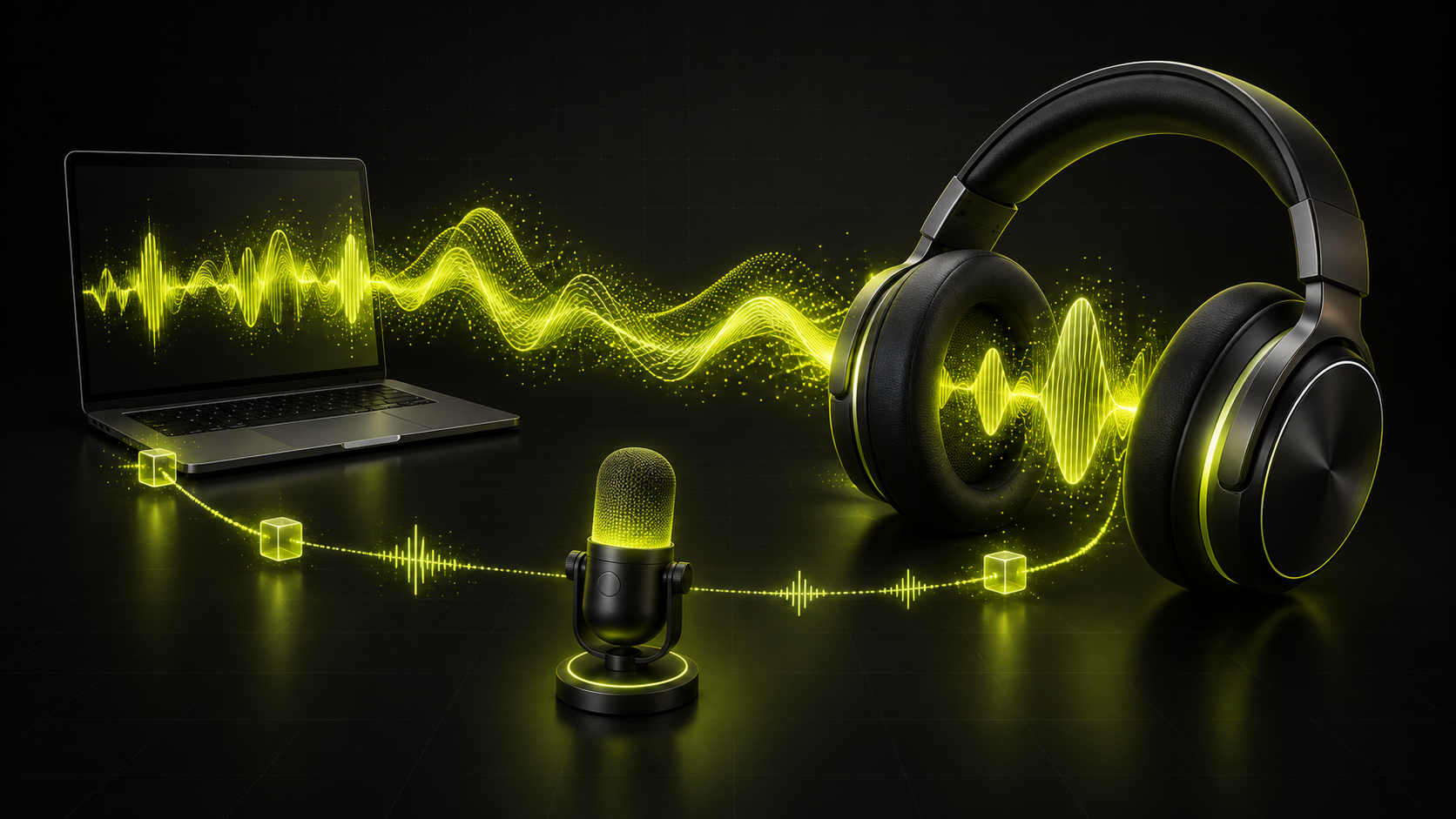
Quando la musica comincia a sembrare una telefonata
Stai ascoltando una canzone che conosci e partecipi a una riunione. All’improvviso gli strumenti perdono brillantezza, l’immagine stereo si restringe o tutto sembra distante. Esci dalla riunione e la musica torna chiara. È facile dare la colpa alla canzone, al servizio di streaming o a un paio di cuffie guaste.
L’indizio utile è il momento del cambiamento. Se avviene quando un’app comincia a usare il microfono delle cuffie, il computer potrebbe aver cambiato la connessione audio Bluetooth. Possono provocarlo una riunione, la chat vocale di un gioco, una scheda del browser o uno strumento di registrazione. Anche avviare un test del microfono può bastare: non serve parlare.
A2DP e HFP svolgono compiti diversi
Un profilo Bluetooth descrive la funzione di una connessione. Con Bluetooth Classic, A2DP gestisce la riproduzione multimediale di qualità superiore dal computer o telefono alle cuffie. HFP supporta la conversazione in entrambe le direzioni: ascolti l’altra persona mentre le cuffie trasmettono la tua voce. A2DP da solo non trasporta il segnale del microfono delle cuffie.
Il percorso per le conversazioni dà priorità alla voce e offre capacità audio diverse. Microsoft descrive riproduzione e acquisizione del microfono tramite Classic HFP su Windows come mono, con una gamma di frequenze più ristretta rispetto alla normale riproduzione musicale. Un brano completo può quindi sembrare decisamente meno ricco. Il cambiamento preciso dipende dalle cuffie, dal sistema operativo e dalla modalità vocale negoziata.
Cambia la modalità di connessione, non soltanto il volume. Alzarlo non ripristina la separazione stereo o le frequenze che la modalità attiva non trasporta. Inoltre, un’app di comunicazione può influenzare l’instradamento indipendentemente dal microfono selezionato. Un microfono esterno è quindi una prova utile, ma non garantisce una soluzione universale.
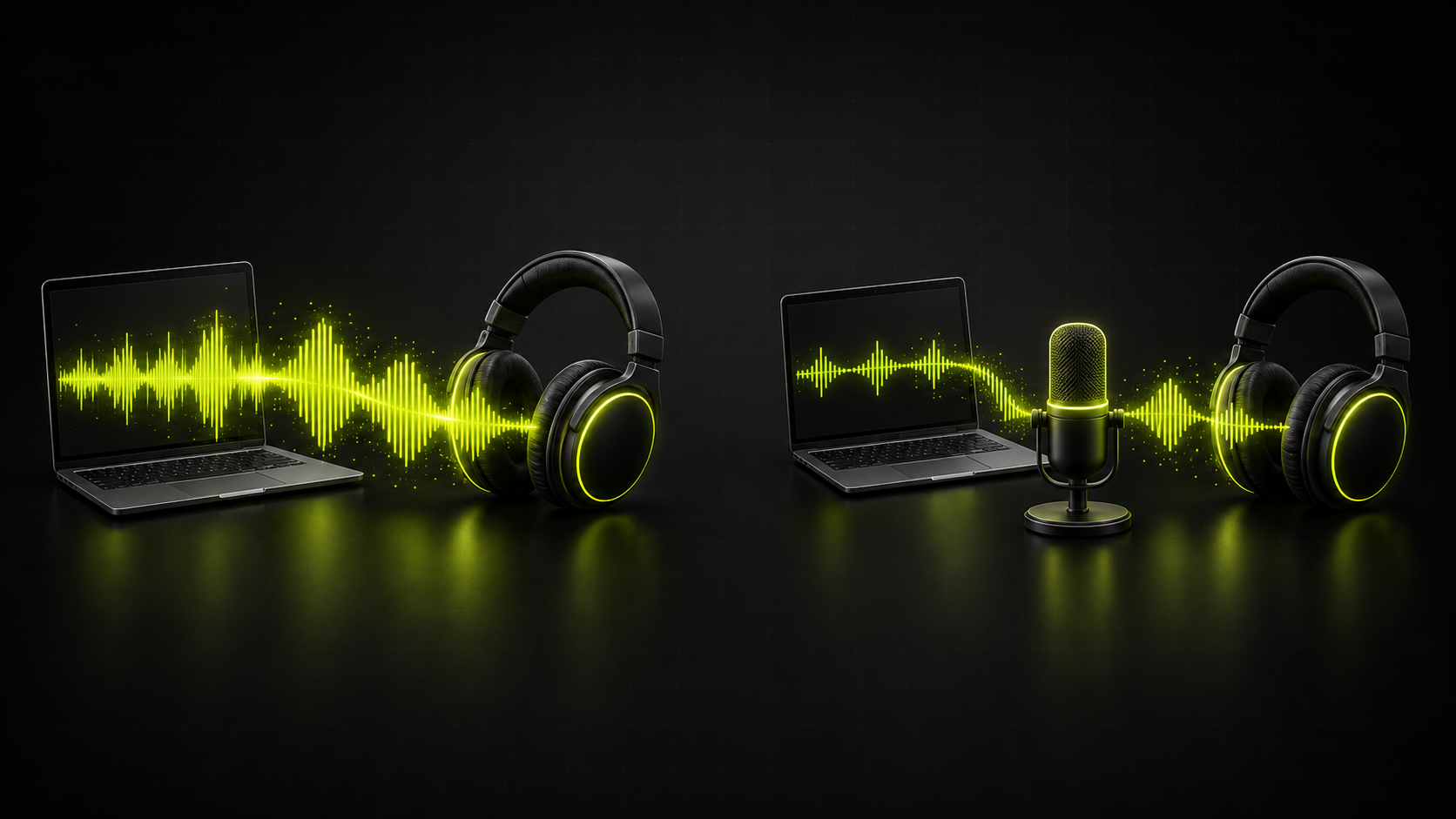
Il file audio e il codec Bluetooth sono separati
Pensa alla riproduzione come a una catena: l’app legge un file o un flusso, produce audio e lo invia attraverso la connessione di uscita scelta. Un formato come MP3, Opus o FLAC descrive l’audio memorizzato. La connessione Bluetooth ha le proprie scelte di profilo e codec. Sono decisioni diverse in punti diversi della catena.
Convertire un brano da Opus a MP3 non obbliga le cuffie a rimanere in modalità musica. Nemmeno sostituirlo con un WAV più grande. La conversione può risolvere problemi di compatibilità dei file, ma non cambia il modo in cui un’app per videoconferenze apre un microfono Bluetooth. Conserva l’originale e verifica il percorso di uscita prima di creare nuove copie.
Fai una semplice prova prima e dopo l’attivazione del microfono
Scegli una registrazione locale che conosci e riproduci lo stesso breve passaggio a un volume comodo e costante. Prima chiudi app per riunioni, chat vocali, strumenti di registrazione e schede del browser che potrebbero usare il microfono. Poi apri un’app, seleziona il microfono delle cuffie e avvia il test. Cerca un cambiamento ripetibile, non una piccola differenza basata sul ricordo.
Scegli quindi nell’app il microfono del portatile o un microfono USB, lasciando le cuffie Bluetooth come uscita. Se necessario, interrompi e riavvia il test. Se la riproduzione migliora, il percorso di conversazione delle cuffie è una spiegazione probabile. Altrimenti controlla anche l’uscita scelta nell’app. Il pulsante per disattivare l’audio può lasciare attiva l’acquisizione del microfono, quindi non è un confronto affidabile.
Se il suono resta scadente con tutte le app che usano il microfono chiuse, amplia la diagnosi. Prova un’altra registrazione e un’altra app di riproduzione, poi confronta un altro dispositivo di uscita. Un problema limitato a un file suggerisce una causa nella sorgente; crepitii o interruzioni intermittenti senza uso del microfono richiedono di verificare la connessione, invece di presumere un cambio di profilo.
Cosa provare prima di sostituire le cuffie
Comincia chiudendo completamente le app che usano il microfono e non ti servono, comprese le chat vocali in secondo piano. Controlla ingresso e uscita sia nell’app per chiamate sia nelle impostazioni di sistema. Per le chiamate alla scrivania, il microfono integrato del computer o un microfono USB già disponibile può consentire ai sistemi compatibili di mantenere le cuffie sul percorso di riproduzione multimediale.
Se la chiamata è finita ma il suono rimane poco ricco, interrompi i test del microfono e seleziona di nuovo l’uscita audio. Su Mac, Apple consiglia di scegliere gli altoparlanti interni e poi nuovamente le cuffie; suggerisce anche di chiudere le impostazioni Suono durante la diagnosi. Riconnettere il Bluetooth è un altro passo ragionevole dopo che l’app ha rilasciato il microfono.
Confronta prima e dopo usando lo stesso passaggio. Prima di una chiamata importante, prova l’ingresso scelto e verifica che gli altri ti sentano. Se riproduzione di alta qualità e acquisizione del microfono continuano a non funzionare insieme, prova una connessione audio via cavo o USB disponibile che supporti entrambe. Controlla le capacità del modello specifico prima di acquistare un sostituto.
LE Audio cambia lo scenario, ma conta la compatibilità
LE Audio è un’architettura audio Bluetooth più recente che include il codec LC3. Non va confusa con un prodotto che pubblicizza soltanto Bluetooth Low Energy per altre funzioni. Per migliorare riproduzione e microfono simultanei, sia il dispositivo sorgente sia le cuffie devono avere le capacità LE Audio necessarie, con il supporto del sistema operativo e dei driver.
Microsoft documenta una migliore riproduzione durante l’uso del microfono sui sistemi LE Audio compatibili con Windows 11. Lo stereo durante l’acquisizione richiede Windows 11 24H2 o successivo, hardware integrato compatibile, gli aggiornamenti di sistema necessari e driver adatti del produttore. Non tutti i computer con quella versione di Windows soddisfano i requisiti. Consulta la guida Microsoft collegata per requisiti attuali e impostazioni disponibili.
In pratica, verifica l’intera configurazione. Un numero di versione Bluetooth da solo non indica quali funzioni di conversazione funzioneranno sul computer. È altrettanto inesatto affermare che tutte le cuffie Bluetooth debbano sempre perdere lo stereo quando si attiva il microfono. Il comportamento di Classic Audio e quello dei sistemi LE Audio compatibili più recenti vanno considerati separatamente.
Abbina il sintomo alla prossima verifica utile
Usa questa tabella per scegliere la prossima prova. Sono punti di partenza per la diagnosi, non dimostrazioni di un guasto preciso. Cambia una cosa alla volta per capire quale azione è stata utile.
- Confronta lo stesso passaggio allo stesso volume
- Controlla separatamente ingresso e uscita dell’app per chiamate
- Interrompi l’acquisizione del microfono invece di limitarti a disattivare l’audio
- Verifica il supporto LE Audio nell’intera configurazione
| Sintomo | Possibile causa | Prossima azione |
|---|---|---|
| La musica perde ricchezza all’inizio di una chiamata | Le cuffie passano a un percorso di conversazione | Prova un microfono separato e verifica l’uscita dell’app |
| L’audio resta scadente dopo la chiamata | Un’app acquisisce ancora il microfono o l’instradamento non è stato ripristinato | Chiudi le app del microfono e seleziona o collega di nuovo le cuffie |
| Si sentono crepitii senza usare il microfono | Problemi di connessione o un altro problema di riproduzione | Confronta un altro file, un’altra app e un altro dispositivo di uscita |
| Mancano le opzioni LE Audio previste | Requisiti hardware, sistema o driver non soddisfatti | Verifica il supporto del dispositivo e le indicazioni del produttore sui driver |
FAQ per principianti
Un suono peggiore durante le chiamate significa che le cuffie sono guaste?
Di solito, un cambiamento ripetibile all’avvio dell’acquisizione del microfono suggerisce una diversa modalità di connessione. Se il problema persiste fuori dalle chiamate, confronta altre registrazioni e altri dispositivi prima di concludere che le cuffie siano difettose.
Un microfono separato migliora la riproduzione Bluetooth?
Può aiutare evitando il percorso del microfono delle cuffie. Seleziona l’ingresso separato nell’app e mantieni le cuffie come uscita. Alcune app richiedono comunque una modalità di comunicazione, quindi prova la tua configurazione effettiva.
Convertire la registrazione in MP3 risolve l’audio ovattato delle chiamate?
No. La conversione modifica il file memorizzato, mentre questo problema riguarda la connessione Bluetooth attiva. Converti per la compatibilità dei file e controlla acquisizione del microfono e instradamento dell’uscita per i cambiamenti legati alle chiamate.
Tutti i dispositivi Bluetooth Low Energy supportano LE Audio?
No. Bluetooth Low Energy da solo non dimostra il supporto di LE Audio. Verifica cuffie, hardware sorgente, sistema operativo e driver, compresi i requisiti specifici per lo stereo durante l’uso del microfono.