Saat musik tiba-tiba terdengar seperti panggilan telepon
Anda sedang mendengarkan lagu yang familier ketika bergabung dalam rapat. Tiba-tiba, instrumen kehilangan kejernihannya, kesan stereo menyempit, atau seluruh suara terdengar jauh. Setelah keluar dari rapat, musik kembali jernih. Mudah sekali menyalahkan lagunya, layanan streaming, atau headphone yang dianggap rusak.
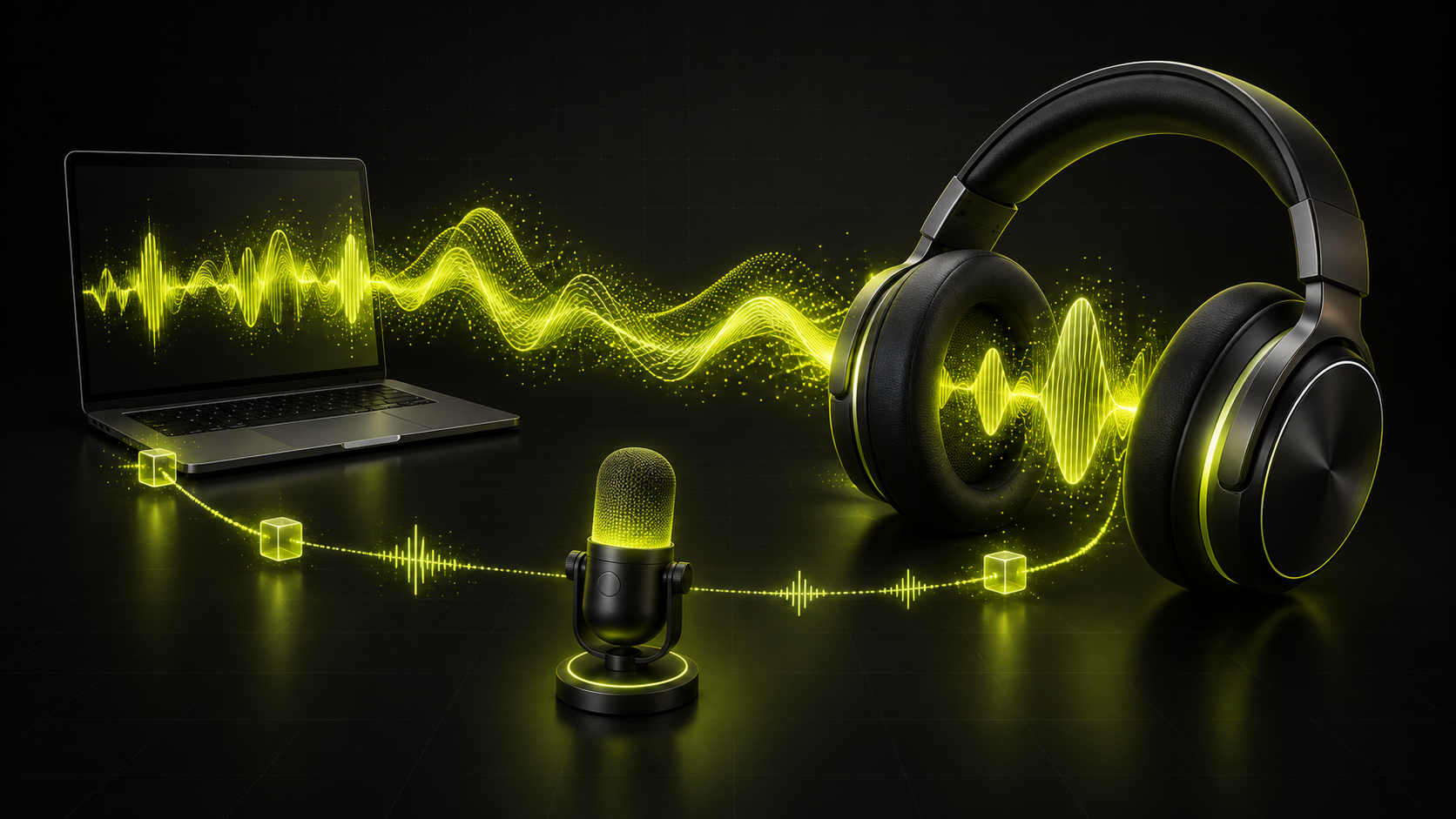
Petunjuk yang berguna adalah waktu terjadinya perubahan. Jika perubahan muncul ketika aplikasi mulai menggunakan mikrofon headset, komputer mungkin telah mengubah koneksi audio Bluetooth. Rapat, obrolan suara dalam gim, tab peramban, atau alat perekam dapat memicunya. Membuka pengujian mikrofon saja kadang sudah cukup; Anda tidak harus sedang berbicara.
A2DP dan HFP memiliki tugas berbeda
Profil Bluetooth menjelaskan fungsi suatu koneksi. Pada Bluetooth Classic, A2DP menangani pemutaran media berkualitas lebih tinggi dari komputer atau ponsel ke headphone. HFP mendukung percakapan dua arah: Anda mendengar lawan bicara sementara headset mengirimkan suara Anda kembali. A2DP sendiri tidak membawa sinyal mikrofon headset.
Jalur percakapan memprioritaskan ucapan dan menawarkan kemampuan audio yang berbeda. Microsoft menjelaskan pemutaran dan perekaman mikrofon melalui Classic HFP di Windows sebagai mono, dengan rentang frekuensi lebih sempit daripada pemutaran musik biasa. Akibatnya, sebuah lagu lengkap bisa terdengar jauh lebih tipis. Perubahan tepatnya bergantung pada headset, sistem operasi, dan mode ucapan yang disepakati perangkat.
Ini adalah perubahan mode koneksi, bukan sekadar pengaturan volume. Menaikkan volume tidak mengembalikan pemisahan stereo atau frekuensi yang tidak dibawa oleh mode aktif. Aplikasi komunikasi juga dapat memengaruhi perutean audio secara terpisah dari mikrofon yang dipilih. Jadi, mikrofon eksternal merupakan pengujian yang berguna, bukan jaminan untuk setiap situasi.
Berkas audio dan codec Bluetooth adalah hal terpisah
Bayangkan pemutaran sebagai sebuah rantai: aplikasi membaca berkas atau aliran, menghasilkan audio, lalu mengirimkannya melalui koneksi keluaran yang dipilih. Format berkas seperti MP3, Opus, atau FLAC menjelaskan audio yang tersimpan. Koneksi Bluetooth memiliki pilihan profil dan codec sendiri. Keduanya merupakan keputusan berbeda pada bagian rantai yang berbeda.
Mengonversi lagu dari Opus ke MP3 tidak memaksa headset tetap dalam mode musik. Menggantinya dengan berkas WAV yang lebih besar juga tidak. Konversi dapat mengatasi masalah kompatibilitas berkas, tetapi tidak mengubah cara aplikasi konferensi membuka mikrofon Bluetooth. Simpan berkas asli dan periksa jalur keluaran sebelum membuat salinan baru.
Lakukan pengujian sederhana sebelum dan sesudah mikrofon aktif
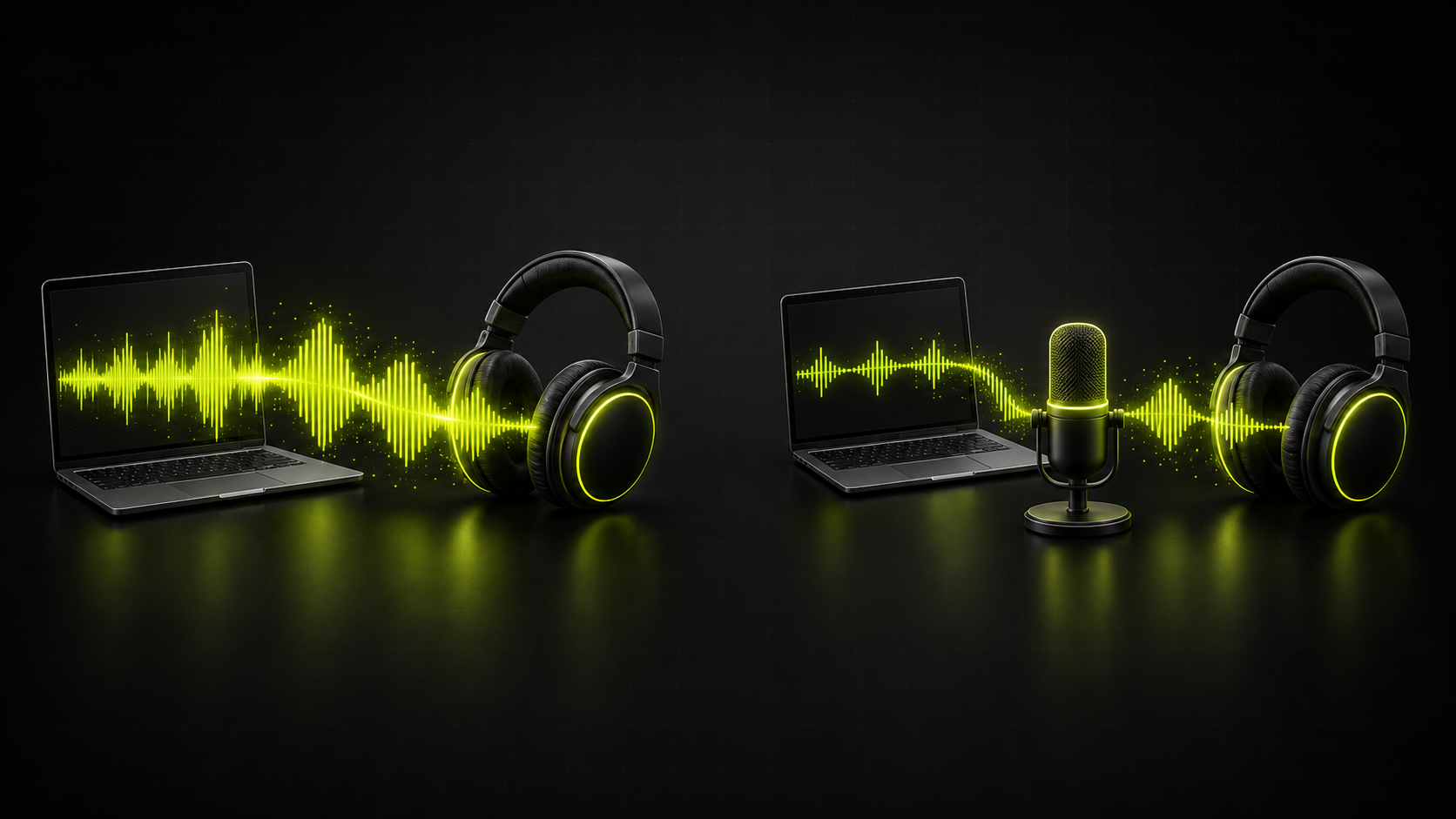
Pilih rekaman lokal yang familier dan putar bagian pendek yang sama pada volume nyaman dan tetap. Pertama, tutup aplikasi rapat, obrolan suara, alat perekam, dan tab peramban yang mungkin memakai mikrofon. Kemudian buka satu aplikasi, pilih mikrofon headset, dan mulai pengujian mikrofonnya. Cari perubahan yang bisa diulang, bukan perbedaan kecil berdasarkan ingatan.
Berikutnya, pilih mikrofon laptop atau mikrofon USB dalam aplikasi tersebut sambil mempertahankan headphone Bluetooth sebagai keluaran. Hentikan dan mulai ulang pengujian bila perlu. Jika pemutaran membaik, jalur percakapan headset merupakan penjelasan yang mungkin. Jika tidak, periksa juga pilihan keluaran aplikasi. Tombol bisukan saja mungkin tetap membiarkan perekaman mikrofon aktif, jadi itu bukan pembanding yang andal.
Jika suara tetap buruk setelah semua aplikasi mikrofon ditutup, perluas diagnosis. Coba rekaman lain dan aplikasi pemutar lain, lalu bandingkan perangkat keluaran yang berbeda. Masalah yang terbatas pada satu berkas mengarah ke sumbernya; bunyi berderak atau putus-putus tanpa penggunaan mikrofon memerlukan pemeriksaan koneksi, bukan langsung menganggap ada pergantian profil.
Langkah praktis sebelum mengganti headphone
Mulailah dengan menutup sepenuhnya aplikasi mikrofon yang tidak diperlukan, termasuk obrolan suara di latar belakang. Periksa pilihan masukan dan keluaran di aplikasi panggilan maupun pengaturan sistem. Untuk panggilan di meja kerja, memakai mikrofon bawaan komputer atau mikrofon USB yang sudah ada dapat memungkinkan sistem kompatibel mempertahankan headphone pada jalur pemutaran media.
Jika panggilan sudah selesai tetapi suara masih tipis, hentikan pengujian mikrofon dan pilih ulang keluaran audio. Pada Mac, Apple menyarankan memilih speaker internal lalu headphone lagi; Apple juga menyarankan menutup pengaturan Suara selama diagnosis. Menyambungkan ulang Bluetooth adalah langkah berikutnya yang wajar setelah aplikasi melepaskan mikrofon.
Bandingkan sebelum dan sesudah menggunakan bagian rekaman yang sama. Sebelum panggilan penting, uji masukan pilihan Anda dan pastikan orang lain dapat mendengar Anda. Jika pemutaran berkualitas tinggi dan perekaman mikrofon tetap tidak bisa berjalan bersamaan, coba koneksi audio kabel atau USB yang tersedia dan mendukung keduanya. Periksa kemampuan model tertentu sebelum membeli pengganti.
LE Audio mengubah situasi, tetapi kompatibilitas tetap penting
LE Audio adalah arsitektur audio Bluetooth yang lebih baru dan mencakup codec LC3. Jangan menyamakannya dengan produk yang hanya mengiklankan Bluetooth Low Energy untuk fungsi lain. Untuk meningkatkan pemutaran dan mikrofon bersamaan, perangkat sumber serta headphone memerlukan kemampuan LE Audio yang sesuai, dengan dukungan sistem operasi dan driver.
Microsoft menjelaskan peningkatan pemutaran saat mikrofon digunakan pada sistem LE Audio Windows 11 yang didukung. Stereo selama perekaman mikrofon memerlukan Windows 11 24H2 atau lebih baru, perangkat keras terintegrasi yang kompatibel, pembaruan sistem yang diperlukan, dan driver produsen yang sesuai. Tidak semua komputer dengan versi Windows tersebut memenuhi syarat. Lihat panduan Microsoft yang ditautkan untuk persyaratan terkini dan pengaturan yang tersedia.
Pelajaran praktisnya adalah memeriksa seluruh sistem. Nomor versi Bluetooth saja tidak menunjukkan fitur percakapan mana yang akan berfungsi di komputer Anda. Sama kelirunya jika dikatakan bahwa setiap headset Bluetooth harus selalu kehilangan stereo ketika mikrofonnya aktif. Perilaku Classic Audio dan sistem LE Audio baru yang didukung perlu dipertimbangkan secara terpisah.
Cocokkan gejala dengan pemeriksaan berikutnya
Gunakan tabel ini untuk memilih percobaan berikutnya. Ini merupakan titik awal diagnosis, bukan bukti kerusakan tertentu. Ubah satu hal setiap kali agar Anda tahu tindakan mana yang membantu.
- Bandingkan bagian rekaman yang sama pada volume yang sama
- Periksa masukan dan keluaran aplikasi panggilan secara terpisah
- Hentikan perekaman mikrofon, jangan hanya membisukannya
- Pastikan dukungan LE Audio di seluruh sistem
| Gejala | Kemungkinan penyebab | Tindakan berikutnya |
|---|---|---|
| Musik menjadi tipis saat panggilan dimulai | Headset beralih ke jalur percakapan | Uji mikrofon terpisah dan pastikan keluaran aplikasi |
| Suara tetap buruk setelah panggilan selesai | Aplikasi masih merekam mikrofon atau perutean belum kembali | Tutup aplikasi mikrofon, lalu pilih ulang atau sambungkan kembali headphone |
| Bunyi berderak muncul tanpa memakai mikrofon | Masalah koneksi atau masalah pemutaran lain | Bandingkan berkas, aplikasi, dan perangkat keluaran lain |
| Pilihan LE Audio yang diharapkan tidak muncul | Persyaratan perangkat keras, sistem, atau driver belum terpenuhi | Periksa dukungan perangkat dan panduan driver dari produsen |
FAQ untuk pemula
Apakah suara buruk saat panggilan berarti headphone saya rusak?
Biasanya, perubahan yang bisa diulang saat perekaman mikrofon dimulai menunjukkan mode koneksi yang berbeda. Jika masalah berlanjut di luar panggilan, bandingkan rekaman dan perangkat lain sebelum memutuskan apakah headphone bermasalah.
Apakah mikrofon terpisah meningkatkan pemutaran Bluetooth?
Bisa membantu karena menghindari jalur mikrofon headset. Pilih masukan terpisah dalam aplikasi dan pertahankan headphone sebagai keluaran. Beberapa aplikasi tetap meminta mode pemutaran komunikasi, jadi uji sistem Anda sendiri.
Apakah mengonversi rekaman ke MP3 memperbaiki suara panggilan yang teredam?
Tidak. Konversi mengubah berkas yang tersimpan, sedangkan masalah ini menyangkut koneksi Bluetooth aktif. Gunakan konversi untuk kompatibilitas berkas dan periksa perekaman mikrofon serta perutean keluaran untuk perubahan kualitas saat panggilan.
Apakah semua perangkat Bluetooth Low Energy mendukung LE Audio?
Tidak. Dukungan Bluetooth Low Energy saja tidak memastikan dukungan LE Audio. Periksa headphone, perangkat keras sumber, sistem operasi, dan driver, termasuk persyaratan khusus stereo saat mikrofon digunakan.