Quand la musique se met à sonner comme un appel téléphonique
Vous écoutez une chanson familière et rejoignez une réunion. Soudain, les instruments perdent leur éclat, l’image stéréo se resserre ou tout semble lointain. Vous quittez la réunion et la musique retrouve sa clarté. On peut facilement accuser le morceau, le service de diffusion ou un casque défectueux.
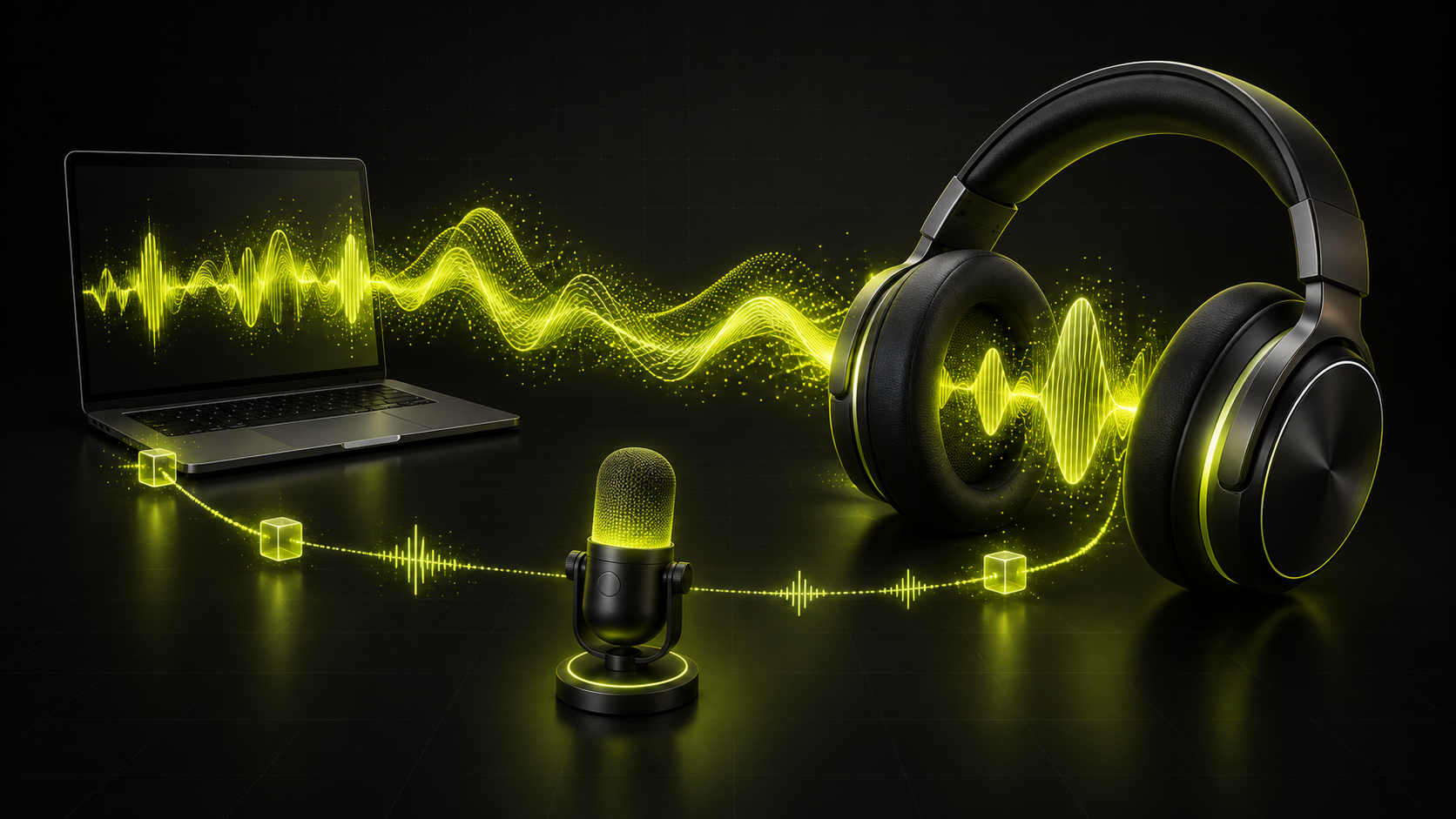
L’indice utile est le moment du changement. S’il se produit lorsqu’une application commence à utiliser le microphone du casque, l’ordinateur a peut-être changé la connexion audio Bluetooth. Une réunion, un chat vocal de jeu, un onglet du navigateur ou un outil d’enregistrement peuvent le déclencher. Même un test du microphone peut suffire ; il n’est pas nécessaire de parler.
A2DP et HFP remplissent des rôles différents
Un profil Bluetooth décrit le rôle d’une connexion. Avec Bluetooth Classic, A2DP assure la lecture multimédia de meilleure qualité depuis l’ordinateur ou le téléphone vers les écouteurs. HFP prend en charge la conversation dans les deux sens : vous entendez votre interlocuteur pendant que le casque lui transmet votre voix. A2DP ne transporte pas lui-même le signal du microphone du casque.
Le trajet destiné aux conversations privilégie la parole et offre d’autres capacités audio. Microsoft décrit la lecture et la capture du microphone avec Classic HFP sous Windows comme mono, avec une plage de fréquences plus étroite que pour la lecture musicale normale. Une chanson complète peut alors paraître nettement moins riche. Le changement précis dépend du casque, du système et du mode vocal négocié.
C’est un changement de mode de connexion, pas simplement de volume. Monter le son ne restitue ni la séparation stéréo ni les fréquences que le mode actif ne transporte pas. Une application de communication peut aussi influencer le routage indépendamment du microphone sélectionné. Un microphone externe constitue donc un test utile, et non une garantie universelle.
Le fichier audio et le codec Bluetooth sont distincts
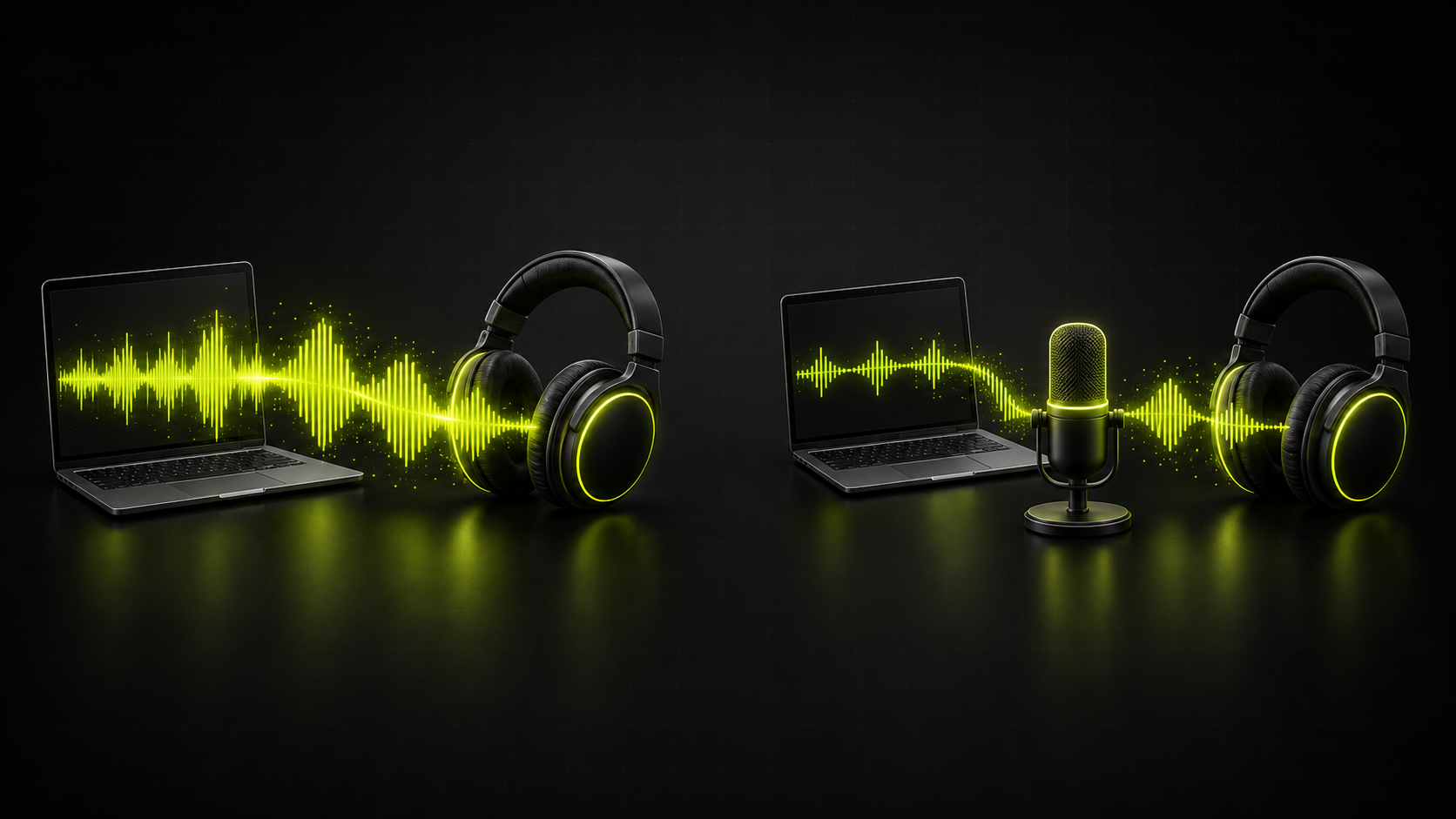
Imaginez la lecture comme une chaîne : l’application lit un fichier ou un flux, produit de l’audio et l’envoie par la connexion de sortie choisie. Un format tel que MP3, Opus ou FLAC décrit l’audio enregistré. La connexion Bluetooth possède ses propres choix de profil et de codec. Ce sont des décisions différentes à des endroits différents de la chaîne.
Convertir une chanson d’Opus en MP3 n’oblige pas le casque à rester en mode musique. La remplacer par un fichier WAV plus volumineux non plus. La conversion peut résoudre des problèmes de compatibilité des fichiers, mais ne modifie pas la façon dont une application de visioconférence ouvre un microphone Bluetooth. Conservez l’original et examinez le trajet de sortie avant de créer de nouvelles copies.
Faites un test simple avant et après l’activation du microphone
Choisissez un enregistrement local familier et écoutez le même court passage à un volume confortable et inchangé. Fermez d’abord les applications de réunion, chats vocaux, outils d’enregistrement et onglets du navigateur susceptibles d’utiliser le microphone. Ouvrez ensuite une application, sélectionnez le microphone du casque et lancez son test. Cherchez un changement reproductible plutôt qu’une petite différence fondée sur votre souvenir.
Choisissez ensuite le microphone du portable ou un microphone USB dans cette application, en gardant les écouteurs Bluetooth comme sortie. Arrêtez et relancez le test si nécessaire. Si la lecture s’améliore, le trajet de conversation du casque est une explication probable. Sinon, vérifiez également la sortie choisie par l’application. Le bouton de coupure du son peut laisser la capture active ; il ne constitue donc pas un témoin fiable.
Si le son reste mauvais alors que toutes les applications utilisant le microphone sont fermées, élargissez le diagnostic. Essayez un autre enregistrement et une autre application de lecture, puis comparez un autre périphérique de sortie. Un problème limité à un fichier suggère un défaut de la source. Des craquements ou coupures intermittents sans utilisation du microphone demandent de vérifier la connexion plutôt que de supposer un changement de profil.
Que tenter avant de remplacer vos écouteurs
Commencez par fermer complètement les applications utilisant le microphone dont vous n’avez pas besoin, y compris les chats vocaux en arrière-plan. Vérifiez les choix d’entrée et de sortie dans l’application d’appel et dans les réglages du système. Pour les appels au bureau, le microphone intégré à l’ordinateur ou un microphone USB déjà disponible peut permettre aux équipements compatibles de conserver le trajet de lecture multimédia vers le casque.
Si l’appel est terminé mais que le son manque toujours de richesse, arrêtez les tests du microphone et sélectionnez à nouveau la sortie audio. Sur Mac, Apple recommande de choisir les haut-parleurs internes puis de revenir au casque ; la marque conseille aussi de fermer les réglages Son pendant le diagnostic. Reconnecter le Bluetooth est une autre étape raisonnable une fois que l’application a libéré le microphone.
Comparez avant et après avec le même passage. Avant un appel important, testez l’entrée choisie et vérifiez que les autres vous entendent. Si lecture de qualité et capture du microphone ne fonctionnent toujours pas ensemble, essayez une connexion audio filaire ou USB disponible prenant en charge les deux. Vérifiez les capacités du modèle précis avant d’acheter un remplacement.
LE Audio change la situation, mais la compatibilité compte
LE Audio est une architecture audio Bluetooth plus récente qui comprend le codec LC3. Elle ne doit pas être confondue avec un produit annonçant seulement Bluetooth Low Energy pour d’autres fonctions. Pour améliorer la lecture et le microphone simultanés, l’appareil source et le casque doivent disposer des capacités LE Audio nécessaires, avec la prise en charge du système et des pilotes.
Microsoft documente une meilleure restitution pendant l’utilisation du microphone sur les configurations LE Audio compatibles sous Windows 11. La stéréo pendant la capture nécessite Windows 11 24H2 ou ultérieur, un matériel intégré compatible, les mises à jour système nécessaires et des pilotes adaptés du fabricant. Tous les ordinateurs dotés de cette version de Windows ne conviennent pas. Consultez le guide Microsoft lié pour les exigences actuelles et les réglages disponibles.
En pratique, vérifiez toute la configuration. Un numéro de version Bluetooth ne suffit pas à indiquer quelles fonctions de conversation seront utilisables sur votre ordinateur. Il est également inexact de dire que tous les casques Bluetooth doivent toujours perdre la stéréo lorsque leur microphone s’active. Il faut distinguer le comportement de Classic Audio et celui des configurations LE Audio compatibles plus récentes.
Associez chaque symptôme à la prochaine vérification utile
Utilisez ce tableau pour choisir votre prochain essai. Il fournit des pistes de diagnostic, pas la preuve d’un défaut précis. Modifiez un seul élément à la fois pour identifier l’action qui a aidé.
- Comparez le même passage au même volume
- Vérifiez séparément l’entrée et la sortie de l’application d’appel
- Arrêtez la capture du microphone au lieu de seulement couper le son
- Vérifiez la prise en charge de LE Audio dans toute la configuration
| Symptôme | Cause possible | Prochaine action |
|---|---|---|
| La musique perd sa richesse au début d’un appel | Le casque passe à un trajet de conversation | Testez un microphone séparé et vérifiez la sortie de l’application |
| Le son reste mauvais après l’appel | Une application capture encore le microphone ou le routage n’est pas rétabli | Fermez les applications de microphone, puis sélectionnez ou reconnectez le casque |
| Des craquements surviennent sans microphone actif | Problème de connexion ou autre problème de lecture | Comparez un autre fichier, une autre application et une autre sortie |
| Les options LE Audio attendues sont absentes | Les exigences matérielles, système ou pilotes ne sont pas remplies | Vérifiez la compatibilité et les conseils du fabricant sur les pilotes |
FAQ débutant
Un son moins bon pendant un appel signifie-t-il que mon casque est défectueux ?
Un changement reproductible au démarrage de la capture du microphone suggère généralement un autre mode de connexion. Si le problème persiste en dehors des appels, comparez d’autres enregistrements et appareils avant de conclure à un défaut du casque.
Un microphone séparé améliore-t-il la lecture Bluetooth ?
Il peut aider en évitant le trajet du microphone du casque. Sélectionnez l’entrée séparée dans l’application et conservez le casque comme sortie. Certaines applications demandent encore un mode de communication ; testez donc votre configuration réelle.
Convertir mon enregistrement en MP3 corrige-t-il le son étouffé des appels ?
Non. La conversion modifie le fichier enregistré, alors que ce problème concerne la connexion Bluetooth active. Utilisez la conversion pour la compatibilité des fichiers et examinez la capture du microphone et le routage pour les changements de qualité liés aux appels.
Tous les appareils Bluetooth Low Energy prennent-ils en charge LE Audio ?
Non. Bluetooth Low Energy seul ne prouve pas la compatibilité LE Audio. Vérifiez le casque, le matériel source, le système et les pilotes, notamment les exigences spécifiques à la stéréo pendant l’utilisation du microphone.