Cuando la música empieza a sonar como una llamada telefónica
Estás escuchando una canción conocida y te unes a una reunión. De repente, los instrumentos pierden brillo, la imagen estéreo se estrecha o todo suena lejano. Sales de la reunión y la música recupera su claridad. Es fácil culpar a la canción, al servicio de reproducción o a unos auriculares averiados.
La pista útil es el momento del cambio. Si ocurre cuando una aplicación empieza a utilizar el micrófono de los auriculares, puede que el ordenador haya cambiado la conexión de audio Bluetooth. Una reunión, un chat de voz de un juego, una pestaña del navegador o una herramienta de grabación pueden provocarlo. Incluso una prueba del micrófono puede bastar; no hace falta hablar.
A2DP y HFP cumplen funciones distintas
Un perfil Bluetooth describe la función de una conexión. Con Bluetooth Classic, A2DP se encarga de reproducir contenido multimedia de mayor calidad desde el ordenador o teléfono a los auriculares. HFP permite conversar en ambas direcciones: escuchas a la otra persona mientras los auriculares envían tu voz. A2DP por sí mismo no transporta la señal del micrófono de los auriculares.
La vía de conversación prioriza la voz y ofrece otras capacidades de audio. Microsoft documenta la reproducción y la captura del micrófono mediante Classic HFP en Windows como mono, con un rango de frecuencias más estrecho que el de la reproducción musical habitual. Por eso una canción puede sonar mucho más pobre. El cambio concreto depende de los auriculares, el sistema operativo y el modo de voz acordado.
Se trata de un cambio de modo de conexión, no simplemente de volumen. Subirlo no recupera la separación estéreo ni las frecuencias que el modo activo no transmite. Además, una aplicación de comunicación puede influir en la ruta del sonido independientemente del micrófono elegido. Un micrófono externo sirve como prueba útil, pero no garantiza una solución en todos los casos.
El archivo de audio y el códec Bluetooth son cosas distintas
Piensa en la reproducción como una cadena: la aplicación lee un archivo o una transmisión, produce audio y lo envía por la conexión de salida elegida. Un formato como MP3, Opus o FLAC describe el audio almacenado. La conexión Bluetooth tiene sus propias opciones de perfil y códec. Son decisiones distintas en puntos diferentes de la cadena.
Convertir una canción de Opus a MP3 no obliga a los auriculares a mantenerse en modo música. Sustituirla por un WAV más grande tampoco. La conversión puede resolver problemas de compatibilidad de archivos, pero no cambia cómo una aplicación de videoconferencia activa un micrófono Bluetooth. Conserva el original y comprueba la ruta de salida antes de crear nuevas copias.
Haz una prueba sencilla antes y después de activar el micrófono
Elige una grabación local conocida y reproduce el mismo fragmento breve a un volumen cómodo y constante. Primero cierra las aplicaciones de reuniones, chats de voz, herramientas de grabación y pestañas del navegador que puedan usar el micrófono. Después abre una aplicación, selecciona el micrófono de los auriculares e inicia su prueba. Busca un cambio que puedas repetir, no una pequeña diferencia basada en el recuerdo.
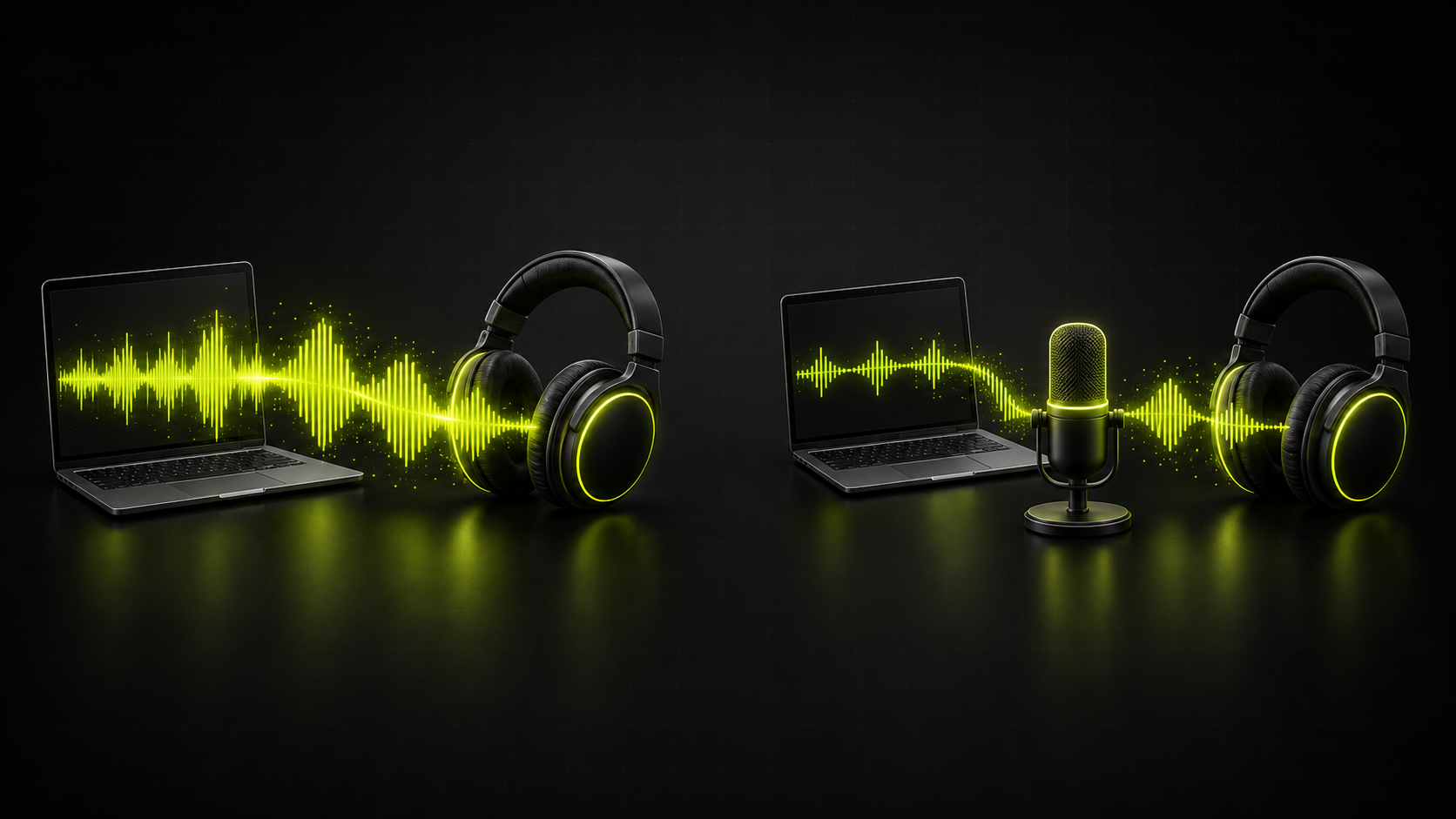
A continuación, elige en esa aplicación el micrófono del portátil o uno USB, manteniendo los auriculares Bluetooth como salida. Si es necesario, detén y reinicia la prueba. Si mejora la reproducción, la ruta de conversación de los auriculares es una explicación probable. Si no mejora, comprueba también la salida de la aplicación. Pulsar silencio puede dejar la captura del micrófono activa, así que no es una comparación fiable.
Si el sonido sigue siendo malo con todas las aplicaciones de micrófono cerradas, amplía el diagnóstico. Prueba otra grabación y otra aplicación de reproducción, y después compara otro dispositivo de salida. Un problema limitado a un archivo apunta a la fuente; los chasquidos o cortes intermitentes sin uso del micrófono requieren comprobar la conexión antes de suponer un cambio de perfil.
Qué probar antes de cambiar de auriculares
Empieza por cerrar por completo las aplicaciones de micrófono que no necesites, incluidos los chats de voz en segundo plano. Revisa la entrada y la salida tanto dentro de la aplicación de llamadas como en los ajustes del sistema. En llamadas desde el escritorio, usar el micrófono integrado del ordenador o uno USB que ya tengas puede permitir que equipos compatibles mantengan los auriculares en la ruta de reproducción multimedia.
Si termina la llamada pero el sonido sigue siendo pobre, detén las pruebas del micrófono y vuelve a seleccionar la salida de audio. En un Mac, Apple recomienda elegir los altavoces internos y después los auriculares; también aconseja cerrar los ajustes de Sonido durante el diagnóstico. Reconectar Bluetooth es otro paso razonable después de que la aplicación deje de utilizar el micrófono.
Compara el antes y el después con el mismo fragmento. Antes de una llamada importante, prueba la entrada elegida y confirma que los demás te oyen. Si la reproducción de alta calidad y la captura del micrófono siguen sin funcionar a la vez, prueba una conexión de audio por cable o USB disponible que admita ambas. Comprueba las capacidades del modelo concreto antes de comprar otro equipo.
LE Audio cambia el panorama, pero la compatibilidad importa
LE Audio es una arquitectura de audio Bluetooth más reciente que incluye el códec LC3. No debe confundirse con un producto que solo anuncia Bluetooth Low Energy para otras funciones. Para mejorar la reproducción y el micrófono simultáneos, tanto el dispositivo de origen como los auriculares necesitan las capacidades LE Audio correspondientes, además del soporte del sistema operativo y los controladores.
Microsoft documenta mejoras de reproducción durante el uso del micrófono en equipos LE Audio compatibles con Windows 11. El estéreo mientras se captura el micrófono requiere Windows 11 24H2 o posterior, hardware integrado compatible, las actualizaciones necesarias y controladores adecuados del fabricante. No todos los ordenadores con esa versión de Windows cumplen los requisitos. Consulta la guía enlazada de Microsoft para conocer los requisitos actuales y los ajustes disponibles.
La conclusión práctica es comprobar el conjunto completo. El número de versión de Bluetooth no indica por sí solo qué funciones de conversación estarán disponibles en tu ordenador. Tampoco es correcto afirmar que todos los auriculares Bluetooth deben perder siempre el estéreo al activar el micrófono. El comportamiento de Classic Audio y el de los sistemas LE Audio compatibles más recientes deben considerarse por separado.
Relaciona cada síntoma con la siguiente comprobación útil
Utiliza esta tabla para elegir la siguiente prueba. Son puntos de partida para el diagnóstico, no pruebas de una avería concreta. Cambia una sola cosa cada vez para identificar qué acción ha ayudado.
- Compara el mismo fragmento al mismo volumen
- Comprueba por separado la entrada y la salida de la aplicación de llamadas
- Detén la captura del micrófono en lugar de limitarte a silenciarlo
- Verifica la compatibilidad LE Audio de todo el conjunto
| Síntoma | Posible causa | Siguiente paso |
|---|---|---|
| La música pierde cuerpo al empezar una llamada | Los auriculares cambian a una ruta de conversación | Prueba otro micrófono y confirma la salida de la aplicación |
| El sonido sigue mal después de la llamada | Una aplicación aún captura el micrófono o la ruta no se ha restablecido | Cierra las aplicaciones de micrófono y vuelve a seleccionar o conectar los auriculares |
| Hay chasquidos sin utilizar ningún micrófono | Problemas de conexión u otro fallo de reproducción | Compara otro archivo, aplicación y dispositivo de salida |
| Faltan las opciones LE Audio esperadas | No se cumplen los requisitos de hardware, sistema o controladores | Comprueba la compatibilidad y las indicaciones del fabricante sobre controladores |
FAQ para principiantes
¿El peor sonido durante una llamada significa que mis auriculares están averiados?
Normalmente, un cambio reproducible al iniciar la captura del micrófono sugiere un modo de conexión distinto. Si el problema persiste fuera de las llamadas, compara otras grabaciones y dispositivos antes de decidir si existe una avería.
¿Un micrófono independiente mejora la reproducción Bluetooth?
Puede ayudar al evitar la ruta del micrófono de los auriculares. Selecciona la entrada independiente en la aplicación y mantén los auriculares como salida. Algunas aplicaciones siguen solicitando un modo de comunicación, así que prueba tu equipo concreto.
¿Convertir la grabación a MP3 soluciona el audio apagado durante las llamadas?
No. La conversión cambia el archivo almacenado, mientras que este problema afecta a la conexión Bluetooth activa. Convierte para resolver incompatibilidades de archivos y revisa la captura del micrófono y la ruta de salida para los cambios asociados a llamadas.
¿Todos los dispositivos Bluetooth Low Energy admiten LE Audio?
No. La compatibilidad con Bluetooth Low Energy no implica por sí sola compatibilidad con LE Audio. Revisa los auriculares, el hardware de origen, el sistema operativo y los controladores, incluidos los requisitos específicos para estéreo mientras se utiliza el micrófono.