Wenn Musik plötzlich wie ein Telefongespräch klingt
Du hörst einen vertrauten Song und trittst einer Besprechung bei. Plötzlich verlieren die Instrumente ihre Brillanz, das Stereobild wird schmaler oder alles klingt weit entfernt. Sobald du die Besprechung verlässt, klingt die Musik wieder klar. Schnell fällt der Verdacht auf den Song, den Streamingdienst oder defekte Kopfhörer.
Der entscheidende Hinweis ist der Zeitpunkt. Ändert sich der Klang, sobald eine Anwendung auf das Headset-Mikrofon zugreift, hat der Computer möglicherweise die Bluetooth-Audioverbindung umgestellt. Besprechungen, Sprachchats in Spielen, Browsertabs oder Aufnahmeprogramme können das auslösen. Bereits ein Mikrofontest genügt unter Umständen; du musst dabei nicht sprechen.
A2DP und HFP erfüllen unterschiedliche Aufgaben
Ein Bluetooth-Profil beschreibt die Aufgabe einer Verbindung. Bei Bluetooth Classic übernimmt A2DP die höherwertige Medienwiedergabe vom Computer oder Smartphone zu den Kopfhörern. HFP ermöglicht Gespräche in beide Richtungen: Du hörst dein Gegenüber, während das Headset deine Stimme zurücksendet. A2DP selbst überträgt kein Signal des Headset-Mikrofons.
Die Gesprächsverbindung ist auf Sprache ausgelegt und bietet andere Audioeigenschaften. Microsoft beschreibt die Wiedergabe und Mikrofonaufnahme über Classic HFP unter Windows als mono, mit einem schmaleren Frequenzbereich als bei normaler Musikwiedergabe. Dadurch kann ein vollständiger Song deutlich dünner klingen. Wie stark, hängt von Headset, Betriebssystem und ausgehandeltem Sprachmodus ab.
Hier ändert sich der Verbindungsmodus, nicht bloß die Lautstärke. Lauterstellen bringt weder die Stereotrennung noch Frequenzen zurück, die der aktive Modus nicht überträgt. Außerdem kann eine Kommunikationsanwendung die Audioführung unabhängig vom gewählten Mikrofon beeinflussen. Ein externes Mikrofon ist deshalb ein hilfreicher Versuch, aber keine allgemeingültige Erfolgsgarantie.
Audiodatei und Bluetooth-Codec sind voneinander getrennt
Stell dir die Wiedergabe als Kette vor: Die Anwendung liest eine Datei oder einen Stream, erzeugt daraus Audio und sendet es über die gewählte Ausgabeverbindung. Ein Dateiformat wie MP3, Opus oder FLAC beschreibt das gespeicherte Audio. Die Bluetooth-Verbindung hat eigene Profil- und Codec-Einstellungen. Das sind unterschiedliche Entscheidungen an verschiedenen Stellen der Kette.
Eine Konvertierung von Opus nach MP3 zwingt das Headset nicht dazu, im Musikmodus zu bleiben. Auch eine größere WAV-Datei bewirkt das nicht. Konvertierung kann Probleme mit der Dateikompatibilität lösen, verändert aber nicht, wie eine Konferenzanwendung das Bluetooth-Mikrofon öffnet. Behalte das Original und prüfe zuerst den Ausgabeweg, bevor du neue Kopien erstellst.
Ein einfacher Vergleich vor und nach dem Aktivieren des Mikrofons
Wähle eine vertraute lokale Aufnahme und spiele dieselbe kurze Passage bei angenehmer, unveränderter Lautstärke ab. Schließe zunächst Besprechungsprogramme, Sprachchats, Aufnahmeprogramme und Browsertabs, die auf das Mikrofon zugreifen könnten. Öffne anschließend eine Anwendung, wähle das Headset-Mikrofon und starte den Mikrofontest. Achte auf eine reproduzierbare Änderung statt auf einen kleinen Unterschied aus der Erinnerung.
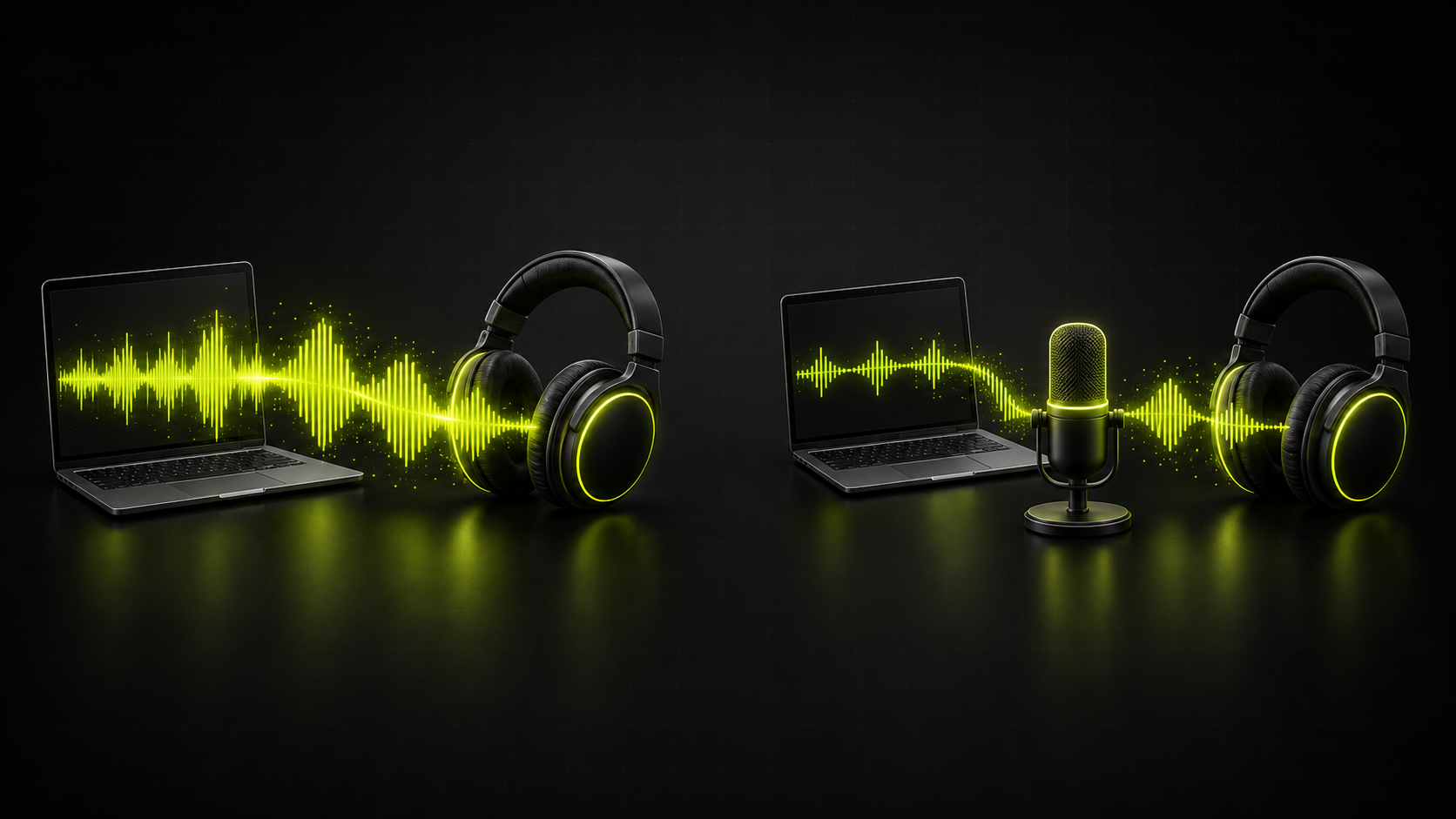
Wähle danach in dieser Anwendung das Laptop-Mikrofon oder ein USB-Mikrofon und lasse die Bluetooth-Kopfhörer als Ausgabe eingestellt. Beende und starte den Test gegebenenfalls neu. Verbessert sich der Klang, ist der Gesprächsmodus des Headsets eine wahrscheinliche Erklärung. Andernfalls prüfe auch die Ausgabeauswahl der Anwendung. Stummschalten allein kann die Mikrofonaufnahme aktiv lassen und eignet sich deshalb nicht als zuverlässiger Vergleich.
Bleibt der Klang schlecht, obwohl alle Mikrofonanwendungen geschlossen sind, weite die Suche aus. Probiere eine andere Aufnahme und eine andere Wiedergabeanwendung und vergleiche dann ein anderes Ausgabegerät. Betrifft das Problem nur eine Datei, spricht das für die Quelle. Gelegentliches Knacken oder Aussetzer ohne Mikrofonzugriff verlangen eine Prüfung der Verbindung, statt vorschnell einen Profilwechsel anzunehmen.
Was du vor einem Austausch der Kopfhörer versuchen kannst
Schließe zuerst alle unnötigen Mikrofonanwendungen vollständig, auch Sprachchats im Hintergrund. Prüfe Ein- und Ausgabe sowohl in der Anrufanwendung als auch in den Systemeinstellungen. Bei Gesprächen am Schreibtisch kann das eingebaute Computermikrofon oder ein vorhandenes USB-Mikrofon kompatiblen Systemen erlauben, die Kopfhörer weiter für die Medienwiedergabe zu verwenden.
Ist das Gespräch beendet, der Klang aber weiterhin dünn, beende Mikrofontests und wähle die Audioausgabe erneut. Auf einem Mac empfiehlt Apple, zunächst die internen Lautsprecher und danach wieder die Kopfhörer auszuwählen. Außerdem sollten während der Diagnose die Toneinstellungen geschlossen sein. Auch eine erneute Bluetooth-Verbindung ist ein sinnvoller nächster Schritt, nachdem die Anwendung das Mikrofon freigegeben hat.
Vergleiche vorher und nachher dieselbe Passage. Teste vor wichtigen Gesprächen den gewählten Eingang und prüfe, ob andere dich hören können. Funktionieren hochwertige Wiedergabe und Mikrofonaufnahme weiterhin nicht gleichzeitig, versuche eine vorhandene Kabel- oder USB-Audioverbindung, die beides unterstützt. Prüfe die Fähigkeiten des konkreten Modells, bevor du Ersatz kaufst.
LE Audio verändert die Situation, doch die Kompatibilität zählt
LE Audio ist eine neuere Bluetooth-Audioarchitektur mit dem Codec LC3. Sie ist nicht mit Produkten gleichzusetzen, die Bluetooth Low Energy lediglich für andere Funktionen bewerben. Für Verbesserungen bei gleichzeitiger Wiedergabe und Mikrofonaufnahme brauchen sowohl das Quellgerät als auch die Kopfhörer die entsprechenden LE-Audio-Funktionen sowie Unterstützung durch Betriebssystem und Treiber.
Microsoft beschreibt verbesserte Wiedergabe bei Mikrofonzugriff für unterstützte LE-Audio-Systeme unter Windows 11. Stereo während der Mikrofonaufnahme erfordert Windows 11 24H2 oder neuer, kompatible integrierte Hardware, die erforderlichen Systemupdates und passende Herstellertreiber. Nicht jeder Computer mit dieser Windows-Version erfüllt die Voraussetzungen. Aktuelle Anforderungen und verfügbare Einstellungen findest du in der verlinkten Microsoft-Anleitung.
Prüfe also das gesamte System. Eine Bluetooth-Versionsnummer allein verrät nicht, welche Gesprächsfunktionen am Computer tatsächlich arbeiten. Ebenso unzutreffend ist die Behauptung, jedes Bluetooth-Headset müsse bei aktivem Mikrofon immer auf Stereo verzichten. Das Verhalten von Classic Audio und das neuerer, unterstützter LE-Audio-Systeme muss getrennt betrachtet werden.
Vom Symptom zur nächsten sinnvollen Prüfung
Wähle mit dieser Tabelle deinen nächsten Versuch. Die Angaben sind Ausgangspunkte für die Diagnose, kein Nachweis eines bestimmten Fehlers. Ändere jeweils nur eine Sache, damit du erkennst, welche Maßnahme geholfen hat.
- Dieselbe Passage bei gleicher Lautstärke vergleichen
- Ein- und Ausgabe der Anrufanwendung getrennt prüfen
- Mikrofonaufnahme beenden statt nur stummschalten
- LE-Audio-Unterstützung im gesamten System prüfen
| Symptom | Mögliche Ursache | Nächster Schritt |
|---|---|---|
| Musik klingt beim Gesprächsbeginn dünn | Das Headset wechselt auf eine Gesprächsverbindung | Separates Mikrofon testen und Ausgabe der Anwendung prüfen |
| Klang bleibt nach dem Gespräch schlecht | Eine Anwendung erfasst noch Audio oder die Audioführung wurde nicht zurückgesetzt | Mikrofonanwendungen schließen, dann Kopfhörer erneut auswählen oder verbinden |
| Knacken ohne Mikrofonzugriff | Verbindungsprobleme oder andere Wiedergabestörung | Andere Datei, Anwendung und anderes Ausgabegerät vergleichen |
| Erwartete LE-Audio-Optionen fehlen | Hardware-, System- oder Treibervoraussetzungen fehlen | Geräteunterstützung und Treiberhinweise des Herstellers prüfen |
FAQ für Einsteiger
Sind meine Kopfhörer defekt, wenn sie bei Anrufen schlechter klingen?
Eine reproduzierbare Änderung beim Start der Mikrofonaufnahme deutet meist auf einen anderen Verbindungsmodus hin. Bleibt das Problem außerhalb von Gesprächen bestehen, vergleiche andere Aufnahmen und Geräte, bevor du auf einen Defekt schließt.
Verbessert ein separates Mikrofon die Bluetooth-Wiedergabe?
Es kann helfen, weil der Mikrofonweg des Headsets entfällt. Wähle den separaten Eingang in der Anwendung und behalte die Kopfhörer als Ausgabe bei. Manche Anwendungen fordern trotzdem einen Kommunikationsmodus an; teste deshalb dein konkretes System.
Behebt eine Konvertierung nach MP3 dumpfen Klang bei Gesprächen?
Nein. Konvertierung verändert die gespeicherte Datei; hier geht es um die aktive Bluetooth-Verbindung. Nutze Konvertierung für Dateikompatibilität und prüfe Mikrofonaufnahme sowie Audioführung, wenn sich die Qualität bei Anrufen ändert.
Unterstützen alle Bluetooth-Low-Energy-Geräte LE Audio?
Nein. Bluetooth Low Energy allein belegt keine LE-Audio-Unterstützung. Prüfe Kopfhörer, Quellhardware, Betriebssystem und Treiber sowie die besonderen Voraussetzungen für Stereowiedergabe bei aktivem Mikrofon.